สร้าง Web App ตัวแรกด้วย Claude ใน 10 นาที แบบสั่งจริง หน้าจอจริง (VIBE CODE 101 | VC.02)
ตอนที่แล้วเรารู้จัก Vibe Code กันไปแล้ว ตอนนี้ลงมือทำจริง ผมสั่ง Claude สร้าง Web App บันทึกรายจ่ายส่วนตัว โดยไม่ได้เขียน Code เองสักบรรทัด ใช้เวลาไม่ถึง 10 นาที ทุกภาพในบทความนี้คือหน้าจอจริงจากการสั่งรอบเดียวกับในคลิป ทำตามได้ทีละขั้น บนคอมหรือมือถือก็ได้

ขั้นที่ 1 บอกสิ่งที่อยากได้ให้ครบ 4 อย่าง
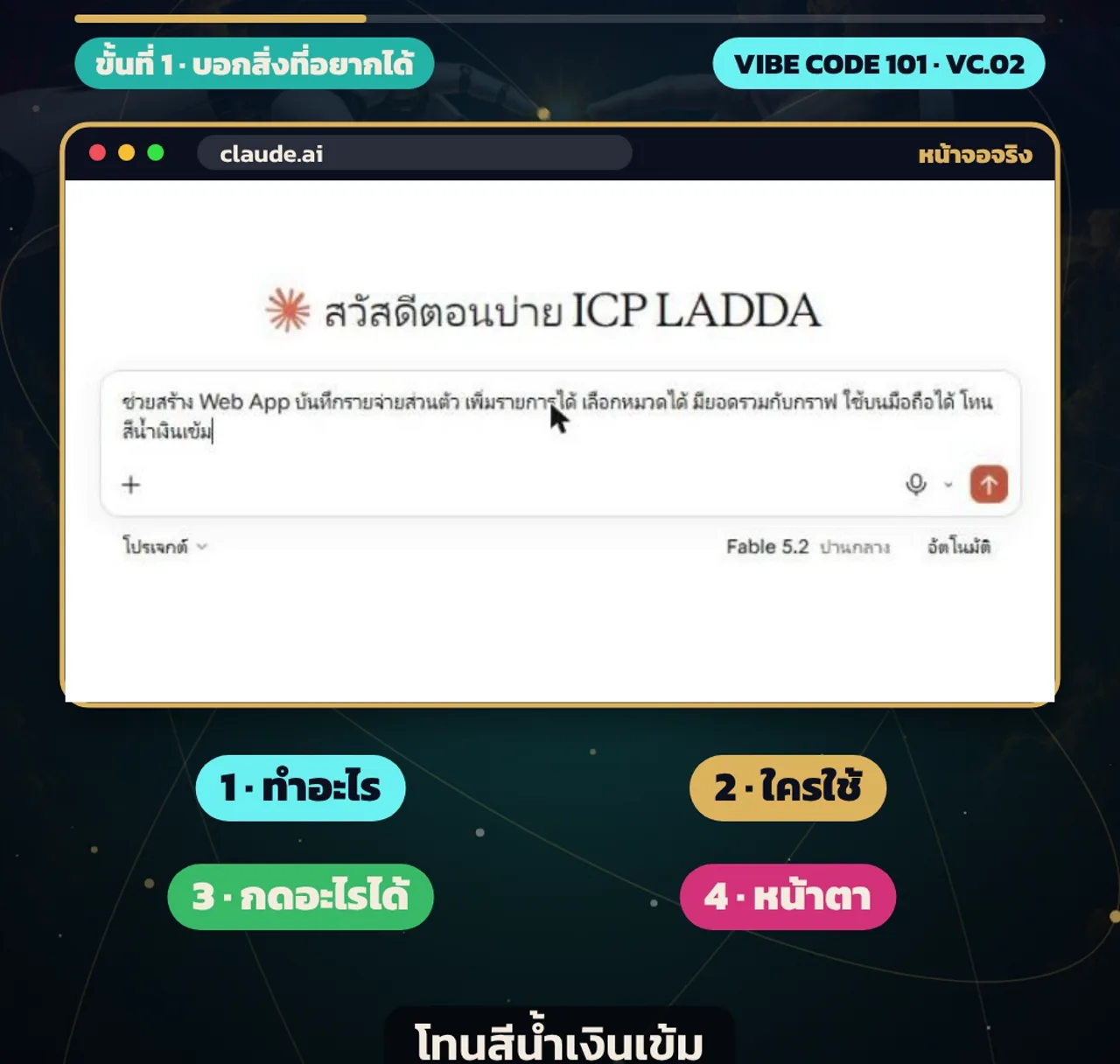
เปิดเว็บ claude.ai แล้วพิมพ์บอกสิ่งที่อยากได้ลงในช่อง Chat โดยบอกให้ครบ 4 อย่าง
- App นี้ทำอะไร เช่น บันทึกรายจ่าย
- ใครเป็นคนใช้ ใช้เอง ทีม หรือลูกค้า
- ต้องกดอะไรได้บ้าง เช่น เพิ่ม ลบ ค้นหา ดูกราฟ
- หน้าตาแบบไหน โทนสี และใช้บนมือถือได้หรือไม่
Prompt ที่ผมใช้ในคลิป พิมพ์ตามได้เลย
ช่วยสร้าง Web App บันทึกรายจ่ายส่วนตัว เพิ่มรายการได้ เลือกหมวดได้ มียอดรวมกับกราฟ ใช้บนมือถือได้ โทนสีน้ำเงินเข้ม
ขั้นที่ 2 Claude สร้าง App ให้
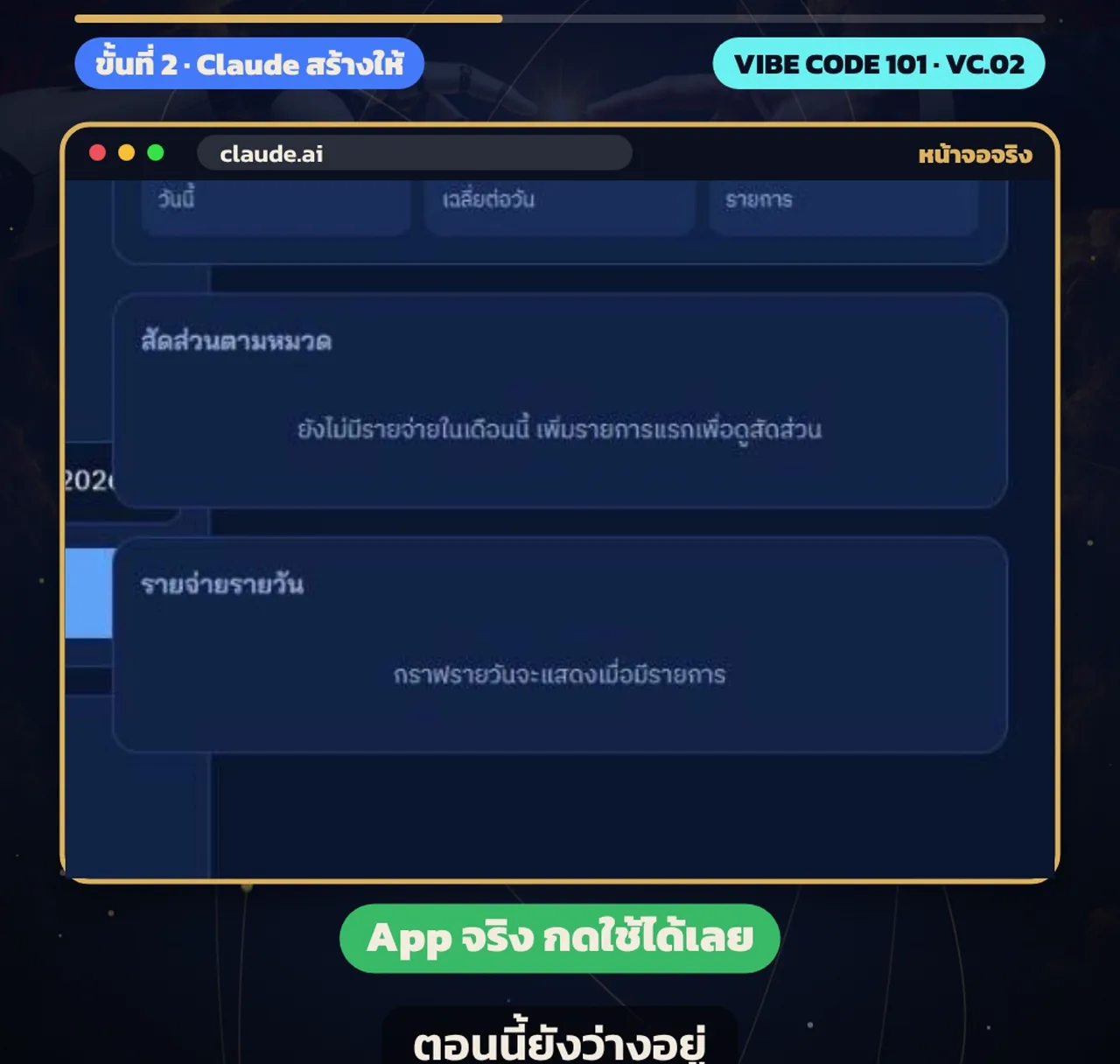
กดส่งแล้ว Claude เริ่มทำงานทันที รอบนี้ใช้เวลาประมาณ 2 นาที จากนั้น App จะเปิดขึ้นมาข้างๆ Chat พื้นที่ตรงนี้เรียกว่า Artifact คือ App จริงที่กดใช้ได้เลย ไม่ใช่ภาพตัวอย่าง
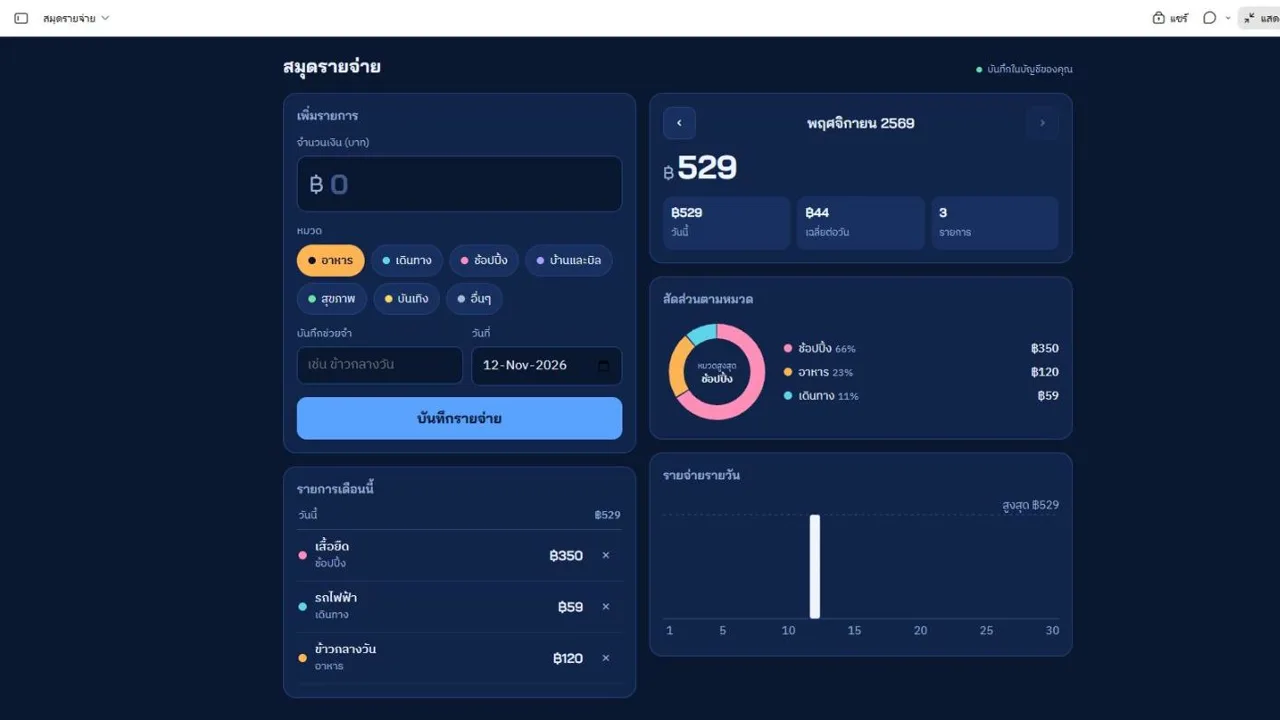
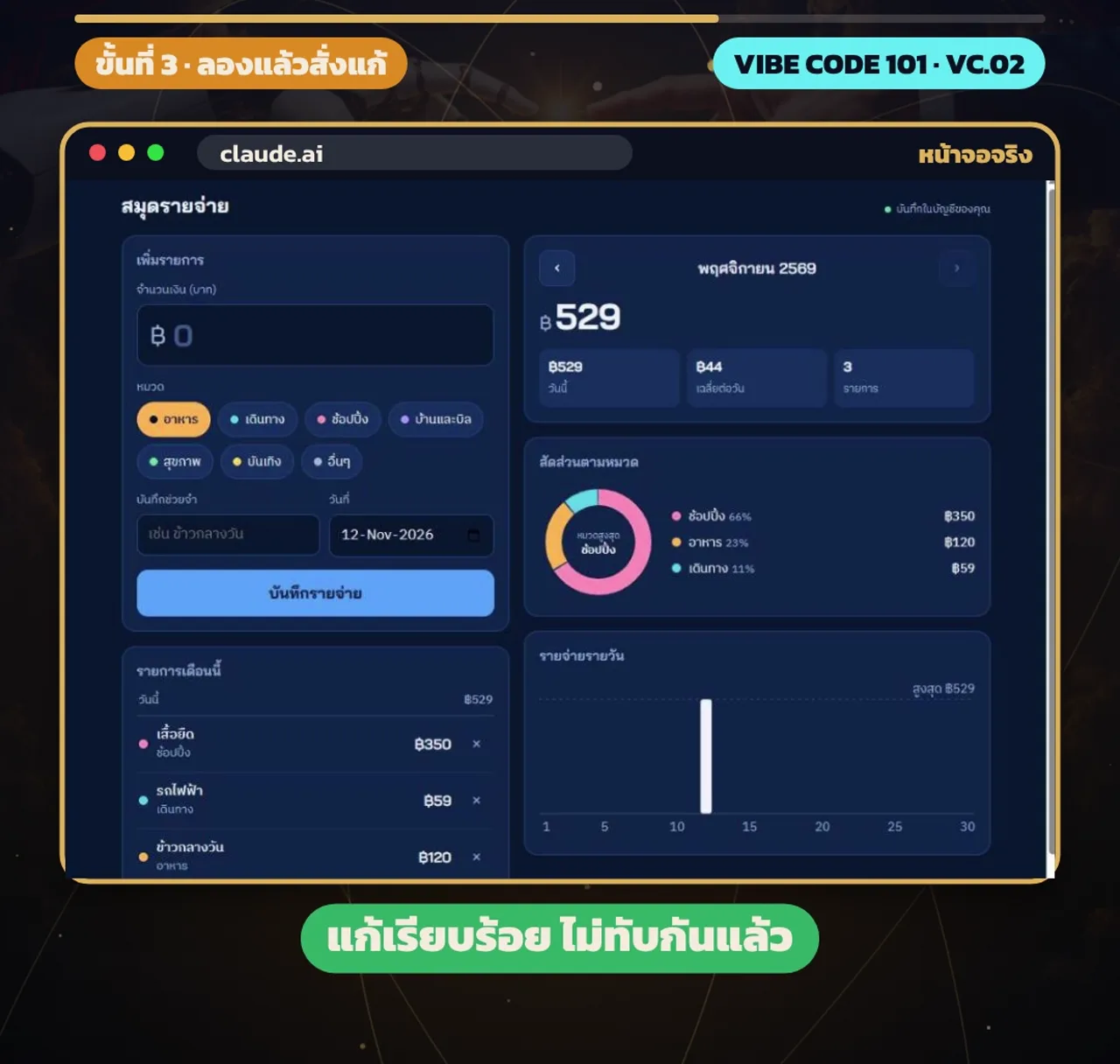
ผลที่ได้คือ App ชื่อ "สมุดรายจ่าย" มีช่องเพิ่มรายการ มี 7 หมวดให้เลือก และมียอดรวมรายเดือน ตอนแรกหน้าจอจะยังว่าง เพราะยังไม่มีข้อมูล
ขั้นที่ 3 ลองใช้จริง แล้วสั่งแก้
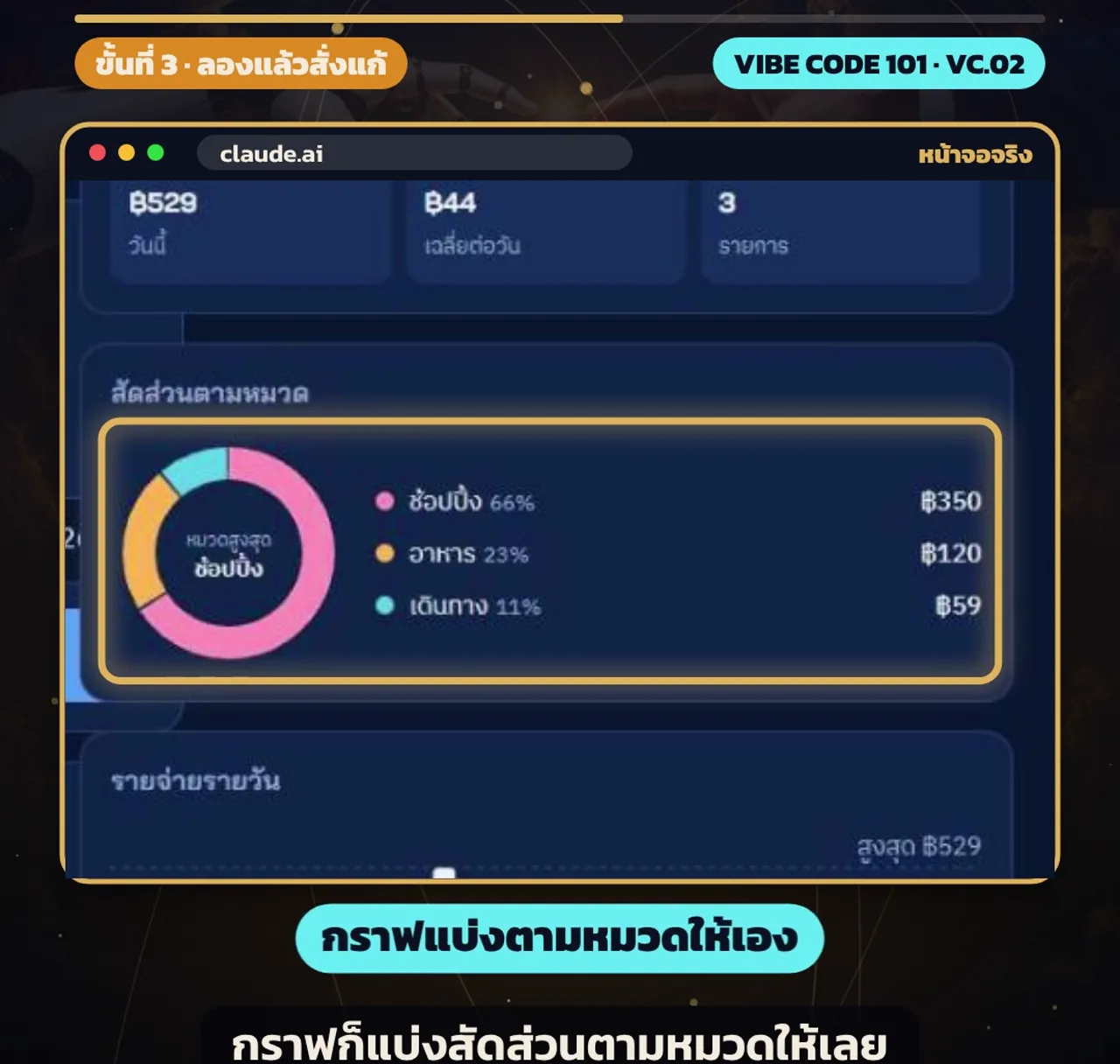
ขั้นนี้สำคัญที่สุด อย่าเพิ่งเชื่อว่า App ใช้ได้จนกว่าจะลองกดเอง ผมใส่ข้าวกลางวัน 120 บาท ค่ารถไฟฟ้า 59 บาท และเสื้อยืด 350 บาท ยอดรวมขึ้นเป็น 529 บาท และกราฟแบ่งสัดส่วนตามหมวดให้ทันที
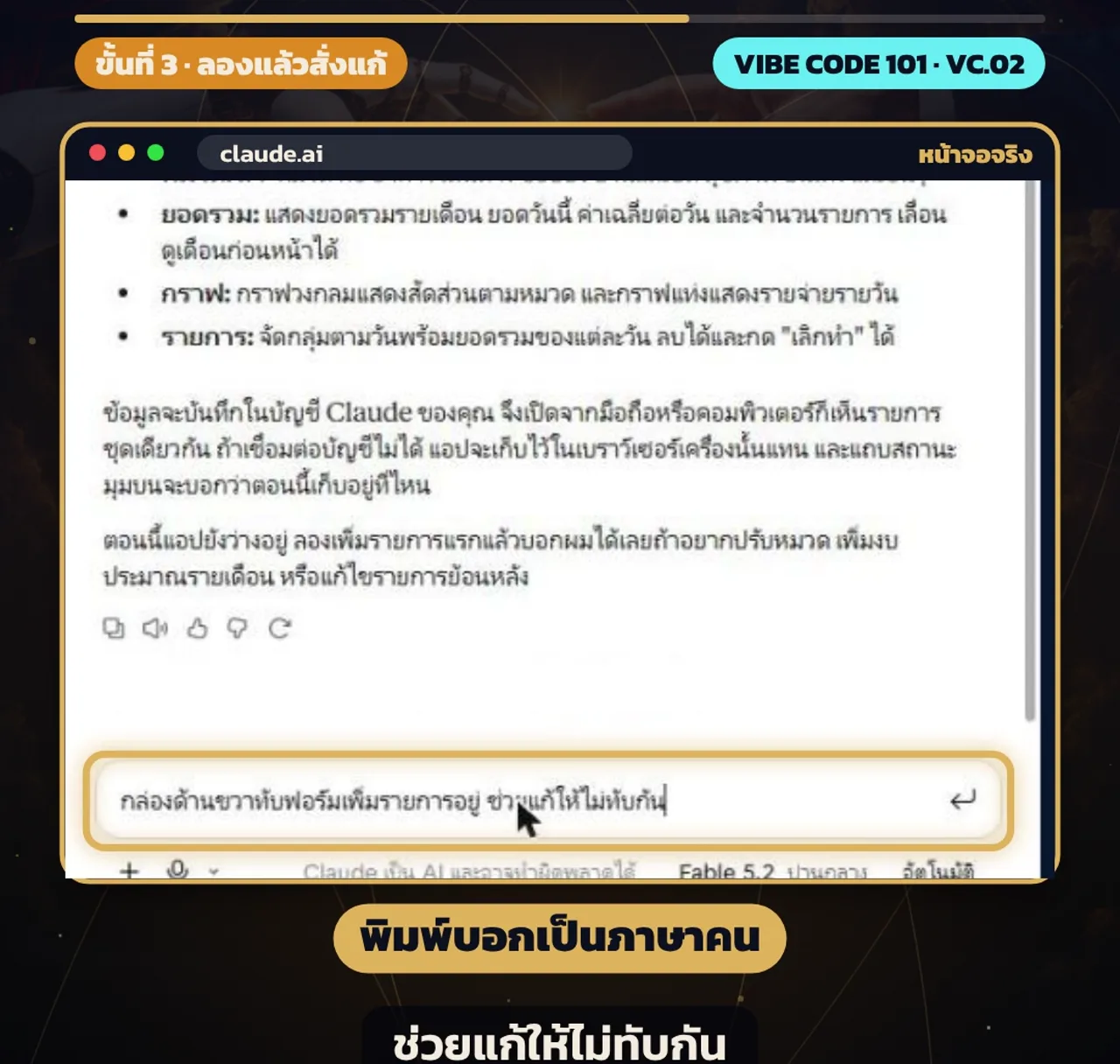
ลองแล้วก็เจอปัญหาจริง กล่องด้านขวาทับ Form เพิ่มรายการอยู่ วิธีแก้คือพิมพ์บอก Claude เป็นภาษาคน ไม่ต้องรู้ศัพท์เทคนิค
กล่องด้านขวาทับฟอร์มเพิ่มรายการอยู่ ช่วยแก้ให้ไม่ทับกัน
ผ่านไปราว 1 นาที Claude แก้ให้เรียบร้อย ถ้า App ขึ้นข้อความ Error ให้ Copy ข้อความนั้นส่งกลับไปให้ Claude ได้เลย
ขั้นที่ 4 Share ให้คนอื่นใช้
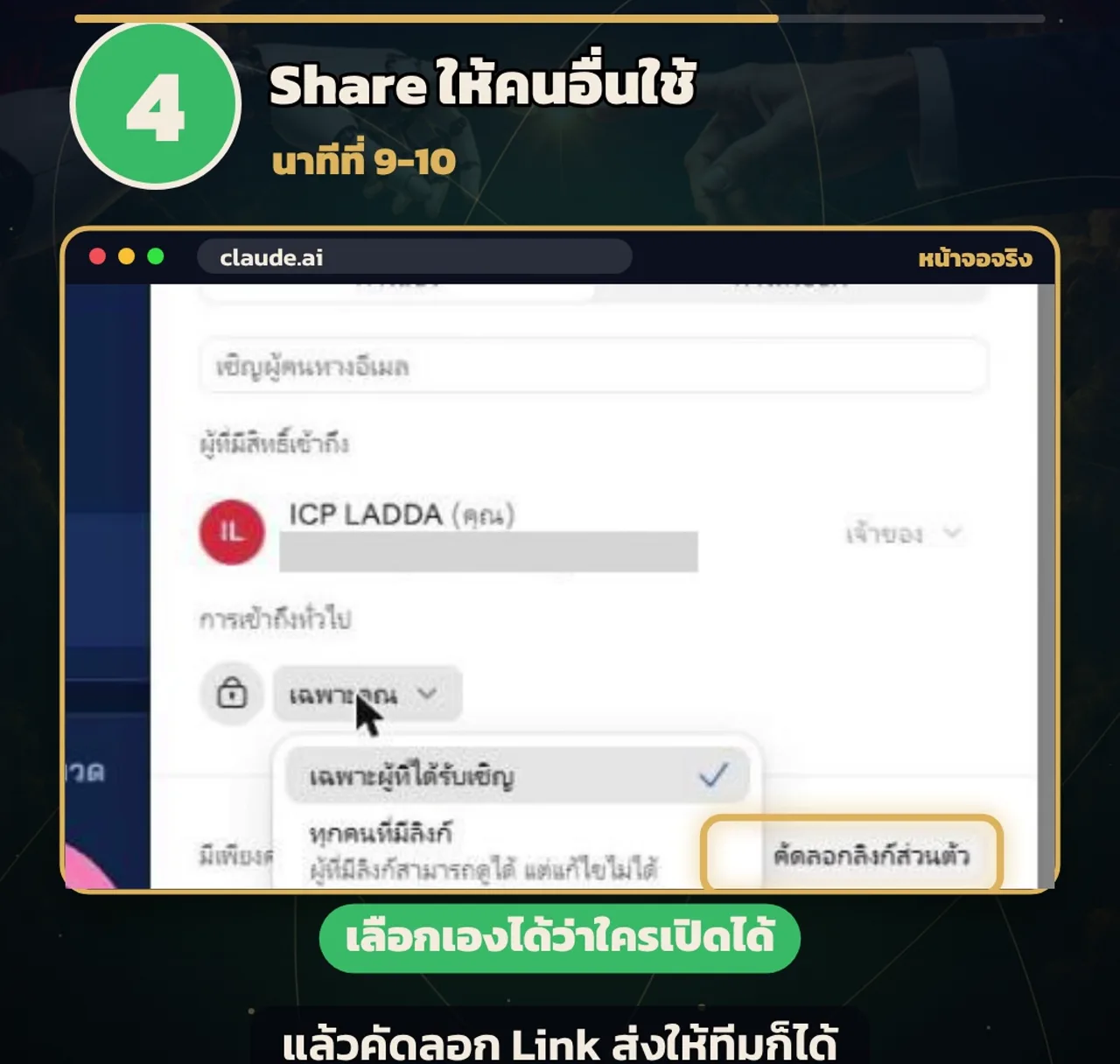
กดปุ่ม Share ที่มุมขวาบนของ Artifact จะมีให้เลือก 2 แบบ
- เชิญทาง Email เฉพาะคนที่ได้รับเชิญเท่านั้นที่เปิดได้
- ทุกคนที่มี Link แล้ว Copy Link ส่งให้เพื่อนหรือทีมได้เลย
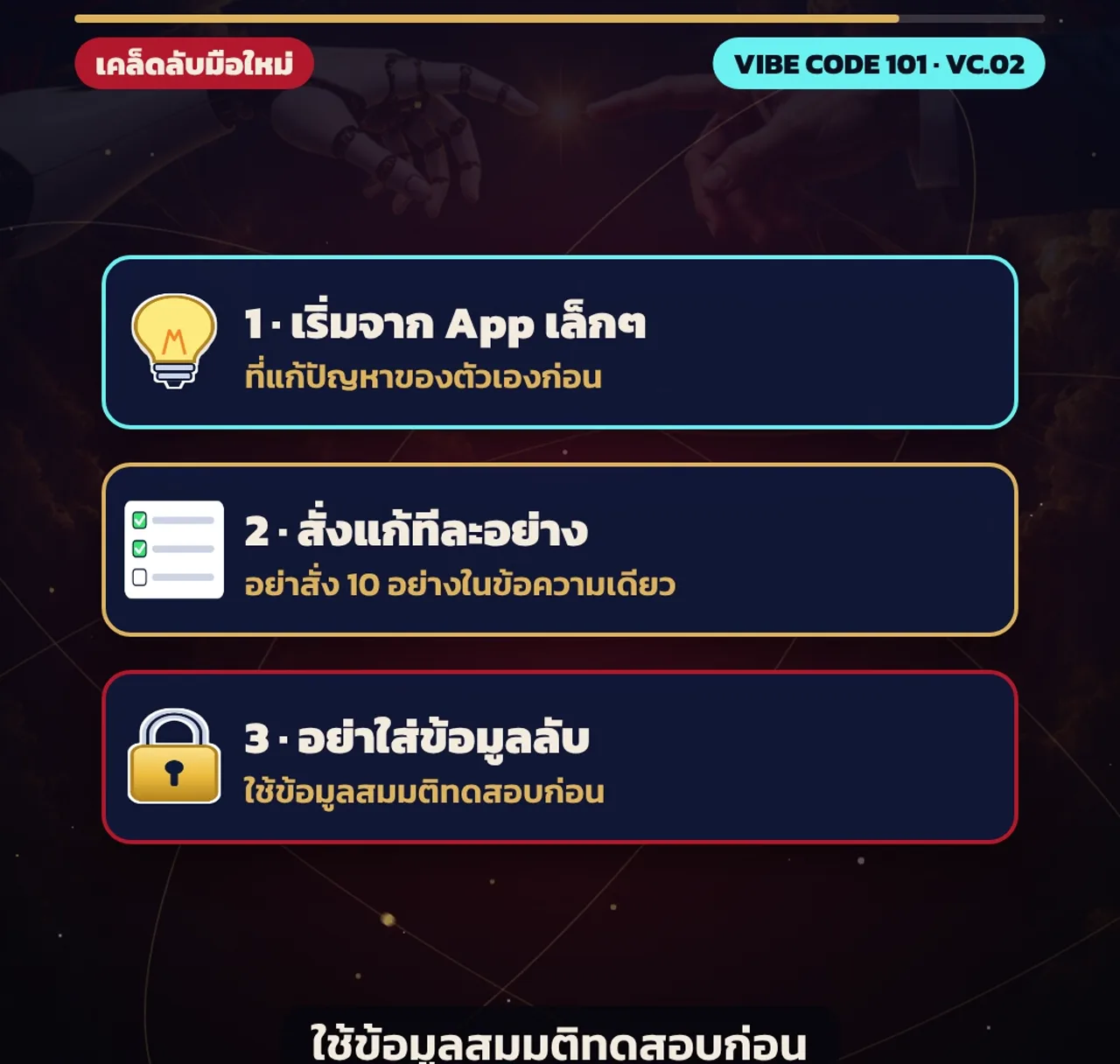
3 เคล็ดลับมือใหม่
- เริ่มจาก App เล็กๆ ที่แก้ปัญหาของตัวเองก่อน ยิ่งเล็กยิ่งเสร็จเร็ว และได้เรียนรู้ครบทั้งวงจร
- สั่งแก้ทีละอย่าง อย่าสั่ง 10 อย่างในข้อความเดียว จะตรวจยากว่าอะไรแก้แล้ว อะไรยังไม่แก้
- อย่าใส่ข้อมูลลับหรือข้อมูลลูกค้าจริง ใช้ข้อมูลสมมติทดสอบก่อน
ตอนต่อไป
VC.03 จะสอนเขียน Prompt ให้ได้ App ตรงใจตั้งแต่รอบแรก ระหว่างนี้ลองสร้าง App แรกของคุณดู แล้วมาบอกกันว่าสร้าง App อะไร
อ่านตอนก่อนหน้า: Vibe Code คืออะไร ทำไมเป็น Skill แห่งอนาคต (VC.01)