เริ่มใช้ Claude ให้เป็นใน 10 นาที: 6 ขั้นจากคำสั่งแรก จนได้ Dashboard จากไฟล์ Excel

คนส่วนใหญ่ใช้ Claude แค่ถามตอบ แต่ Dashboard ยอดขายหน้าเดียว Claude ทำให้ได้จากไฟล์ Excel ไฟล์เดียว ในข้อความเดียว
ใครเพิ่งเริ่มใช้ หรือสมัครไว้แล้วแต่ยังไม่รู้จะเอาไปทำงานยังไง บทความนี้พาไป 6 ขั้น ตั้งแต่พิมพ์คำสั่งแรก จนให้ Claude จำงานของคุณได้ พร้อม Prompt ให้ก๊อปไปใช้


เริ่มต้น: เข้าเว็บหรือโหลดแอป
เข้า claude.ai หรือโหลดแอปในมือถือ สมัครด้วยอีเมลงาน แพ็กเกจ Free ก็ลองได้ทุกขั้นในบทความนี้ บางฟีเจอร์ใช้ได้เต็มที่กว่าในแพ็กเกจ Pro
จุดเด่นของ Claude คืออ่านเอกสารยาวได้ดี เขียนภาษาไทยเป็นธรรมชาติ และสร้างงานที่เอาไปใช้ต่อได้เลย ไม่ใช่แค่ตอบเป็นข้อความ

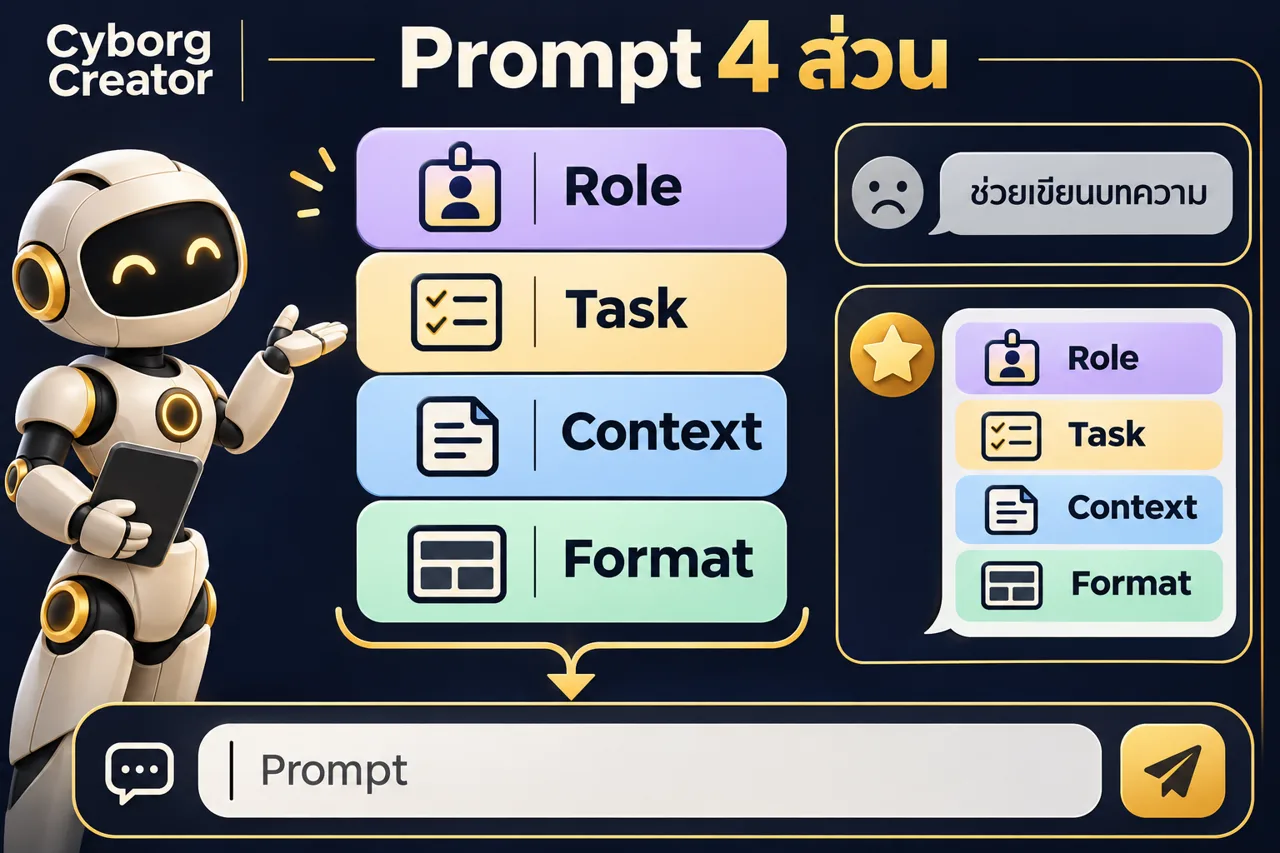
ขั้นที่ 1: Prompt แรกต้องมี 4 ส่วน
บทบาท งาน ข้อมูล และรูปแบบที่อยากได้ เช่น
คุณคือผู้ช่วยฝ่ายขาย ช่วยเขียนอีเมลตามลูกค้าที่เงียบไป 2 สัปดาห์
ลูกค้าเคยขอใบเสนอราคาเรื่องระบบสต็อก
ขอ 3 เวอร์ชัน สั้น สุภาพ และไม่กดดัน
เทียบกับพิมพ์ว่า "ช่วยเขียนอีเมลตามลูกค้าหน่อย" ผลต่างกันมาก เพราะ Claude ไม่ต้องเดาว่าเราเป็นใครและอยากได้แบบไหน
ถ้ายังไม่ถูกใจ อย่าเริ่มแชตใหม่ ให้บอกต่อในแชตเดิมว่า "สั้นลงอีก" หรือ "เป็นกันเองขึ้น" Claude จะแก้จากของเดิม
ขั้นที่ 2: ทำงานจากไฟล์จริง และบอกที่มาทุกครั้ง
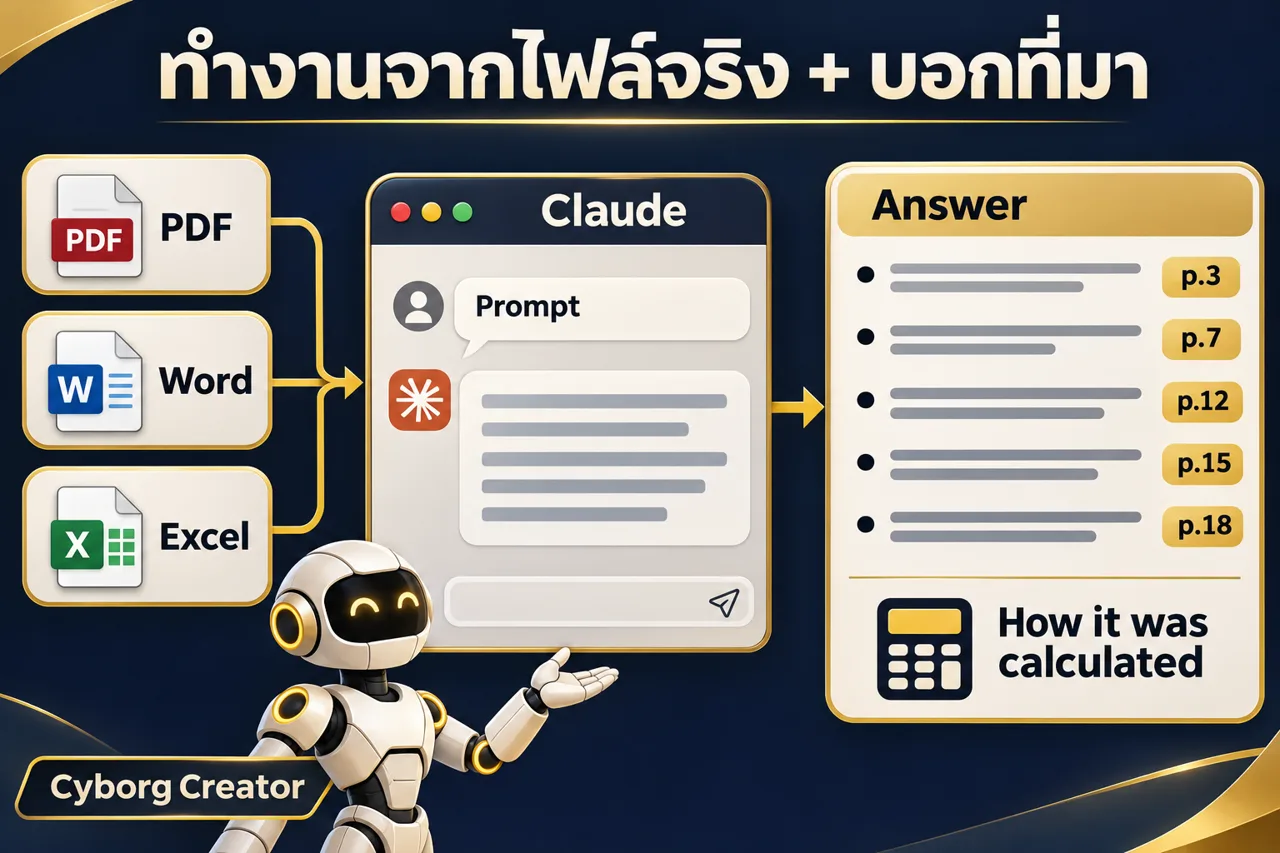
กดปุ่ม + แนบ PDF, Word หรือ Excel ได้เลย
- รายงาน 20 หน้า: "สรุปเป็น 5 ข้อสำหรับผู้บริหาร บอกเลขหน้าที่มาของแต่ละข้อด้วย"
- ไฟล์ยอดขาย: "หา 3 สินค้าที่ยอดตกมากที่สุดเทียบเดือนก่อน แล้วบอกว่าคำนวณยังไง"
สองประโยคนี้สำคัญมาก เพราะทำให้เราตรวจได้ ว่า Claude ไม่ได้เดาตัวเลขขึ้นมาเอง ถ้ามีหลายไฟล์ ให้บอกก่อนว่าไฟล์ไหนคืออะไร เช่น ไฟล์แรกคือยอดขาย ไฟล์ที่สองคือเป้า แล้วสั่งให้เทียบกัน
ขั้นที่ 3: Artifact ให้ Claude สร้างงานที่ใช้ได้จริง
Artifact คือหน้าต่างด้านขวาที่ Claude สร้างของใช้ได้จริงให้ แนบไฟล์ยอดขายแล้วสั่ง
ทำ Dashboard หน้าเดียว มีตัวเลขสรุป 4 ช่อง กราฟรายเดือน
และตารางสินค้าขายดี
จะทำ Checklist ตารางเวร แบบฟอร์ม หรือเครื่องคิดค่าคอมมิชชันก็ได้ แก้ด้วยการพิมพ์ เช่น "เปลี่ยนสีเป็นของบริษัท" หรือ "เพิ่มปุ่มกรอง" เสร็จแล้วกด Share เป็นลิงก์ให้ทีมเปิดดู ไม่ต้องเขียนโค้ดเองแม้แต่บรรทัดเดียว
ถ้ายังไม่ตรง ชี้ให้ชัดว่าตรงไหน เช่น "เปลี่ยนกราฟแท่งเป็นกราฟเส้น" Claude จะแก้เฉพาะจุดนั้น

ขั้นที่ 4: Project เลิกอธิบายงานเดิมซ้ำทุกวัน
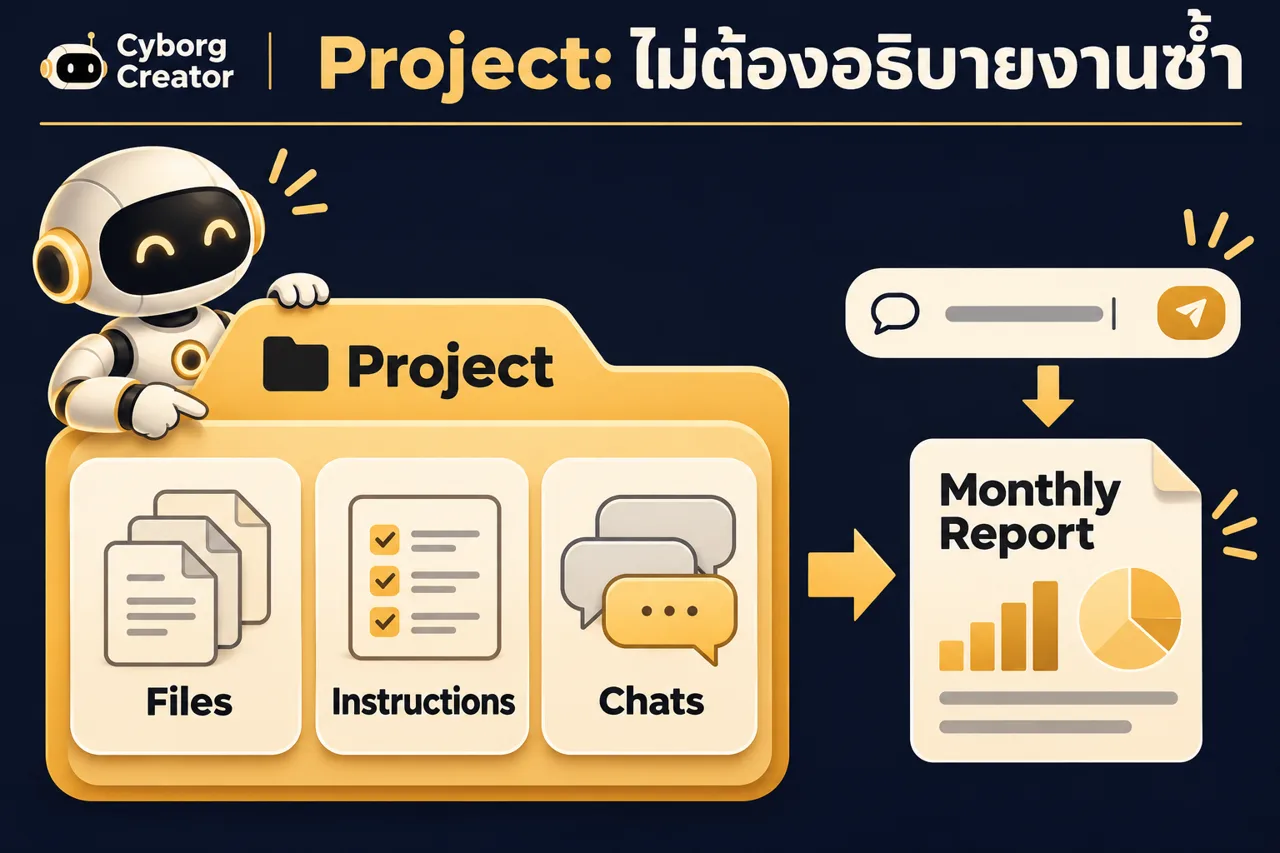
สร้าง 1 Project ต่อ 1 งาน เช่น "รายงานประจำเดือน"
- ใส่ไฟล์ที่ใช้บ่อย เช่น รายงานเดือนก่อน ศัพท์ของทีม ตัวอย่างงานที่หัวหน้าชอบ
- เขียน Instructions ประจำ Project เช่น "ตอบเป็นภาษาไทย สรุปไม่เกิน 1 หน้า ตัวเลขต้องบอกที่มาทุกครั้ง"
- ครั้งหน้าแค่เปิดแชตใน Project แล้วพิมพ์ "ทำรายงานเดือนนี้" Claude รู้บริบทครบ
ถ้าใช้แพ็กเกจ Team แชร์ Project ให้ทั้งทีมได้ ทุกคนใช้บริบทชุดเดียวกัน งานออกมาหน้าตาเดียวกัน
ขั้นที่ 5: ตั้งค่าให้ Claude รู้จักคุณ
ไปที่ Settings แล้วเขียนสั้นๆ ว่าคุณทำงานอะไร อยากให้ตอบแบบไหน เช่น
ฉันเป็นหัวหน้าฝ่ายจัดซื้อ ชอบคำตอบสั้น เป็นข้อๆ ใช้คำง่าย ไม่ต้องเกริ่นยาว
แล้วเลือก Style การเขียนได้ด้วย เช่น Concise หรือ Formal เวลาต้องเขียนเอกสารส่งผู้ใหญ่ ไม่ต้องสั่งใหม่ทุกครั้ง

ขั้นที่ 6: ให้ Claude ถามก่อน และตรวจงานตัวเอง
เติมท้ายคำสั่ง
ก่อนตอบ ถามฉันก่อนถ้าข้อมูลไม่พอ
และหลังได้งาน สั่งต่อ
ตรวจคำตอบนี้ในมุมของผู้บริหารที่จู้จี้ บอก 3 จุดที่ยังอ่อน แล้วแก้ให้
สองประโยคนี้ทำให้งานรอบแรกดีขึ้นชัดเจน เพราะ Claude ไม่รีบตอบ และหาจุดพลาดเองก่อนเราเจอ

ข้อควรระวัง
- อย่าแปะข้อมูลลูกค้า ข้อมูลส่วนตัวพนักงาน หรือตัวเลขลับของบริษัท ถ้าบริษัทยังไม่อนุญาต ใช้ชื่อสมมติแทน
- ตัวเลขสำคัญทุกตัว เปิดไฟล์จริงเช็กอีกรอบก่อนส่งต่อ Claude เก่ง แต่คนรับผิดชอบงานคือเรา
3 ข้อผิดพลาดของมือใหม่
- เปิดแชตใหม่ทุกครั้งที่คำตอบไม่ถูกใจ
- สั่งสั้นเกินไป แล้วสรุปว่า AI ไม่เก่ง
- ใช้ Claude แค่ถามตอบ ทั้งที่มันสร้าง Dashboard แบบฟอร์ม และเอกสารที่ใช้ได้จริงได้
สรุป
วันทำงานของคนที่ใช้ครบ 6 ขั้น: เช้าแนบรายงานยาวได้สรุป 5 ข้อพร้อมเลขหน้าในนาทีเดียว สายแนบไฟล์ยอดขายได้ Dashboard แชร์ให้ทีม บ่ายเปิด Project พิมพ์บรรทัดเดียวได้ร่างรายงานที่ตรงรูปแบบเดิม งานที่เคยกินครึ่งวันเหลือไม่ถึงชั่วโมง
เคล็ดลับคือ เริ่มจากงานเดียวที่ทำซ้ำทุกสัปดาห์ ทำให้คล่องแล้วค่อยขยาย
ดูคลิปเพิ่มเติมได้ที่ TikTok @cyborgcreatorth และ Facebook Cyborg Creator