เขียน Code ไม่เป็น ก็ได้ระบบ Login แยกสิทธิ์ทั้งบริษัท ด้วย Claude (VIBE CODE - ERP | EP.6)
VIBE CODE - ERP คือ Vibe Code เพื่อใช้งานจริง ทุกระบบต่อเข้าแอป ERP ตัวเดียวกัน ตอนที่แล้ว เราทำระบบเบิกเงิน พนักงานถ่ายใบเสร็จ AI อ่านให้ หัวหน้าอนุมัติ บัญชีจ่าย แต่ทุกคนยังกดปุ่ม "ดูในมุมของ" สลับเป็นใครก็ได้ ถ้าจะใช้จริงทั้งบริษัท ต้องมี ระบบ Login แยกสิทธิ์ ว่าใครเห็นอะไร ทำอะไรได้ ตอนนี้ผมทำด้วย Claude โดยไม่ได้เขียน Code เองสักบรรทัด ทุกภาพในบทความนี้คือหน้าจอจริงจากรอบเดียวกับในคลิป ข้อมูลทั้งหมดเป็นข้อมูลตัวอย่าง

ระบบ Login นี้ไม่ได้ทำแยก แต่ใส่เข้าไปในแอป ERP ตัวเดียวกับ Master Data ระบบลางาน และระบบเบิกเงินจากตอนก่อนๆ ทุกโมดูลใช้ข้อมูลพนักงานชุดเดียวกัน และใช้ Login กับสิทธิ์ชุดนี้ร่วมกัน ดูทุกตอนได้ที่ AI ERP
ขั้นที่ 1 สั่ง Claude Code ด้วย Prompt 5 ข้อ
ต่อจากระบบลางานและเบิกเงิน ผมอยากได้ระบบ Login + สิทธิ์ แทนปุ่ม "ดูในมุมของ" ให้บริษัทใช้งานได้จริง

หน้าตั้งค่าสิทธิ์ให้ทำตามแบบนี้ [ลิงก์แบบ] (สไตล์เดียวกับระบบเดิม เมนูใหม่ "ตั้งค่าระบบ" ในแถบซ้าย)

1. พนักงานทุกคนใน Master Data เข้าระบบด้วยรหัสพนักงาน + รหัสผ่าน เข้าครั้งแรกบังคับตั้งรหัสใหม่ คนที่ปิดสถานะ (ลาออก) เข้าไม่ได้
2. มี 5 บทบาท: พนักงาน หัวหน้า บัญชี HR Admin คนหนึ่งมีได้หลายบทบาท หัวหน้าดูจากผังใน Master Data ห้าม hard-code ชื่อคน (5 บทบาทนี้สำหรับองค์กรไม่ใหญ่ ประมาณ 50 คน)
3. แต่ละบทบาทเห็นและทำได้ตามตารางสิทธิ์ในแบบ ห้ามอนุมัติหรือจ่ายใบของตัวเอง ถ้าหัวหน้าเบิกหรือลาเอง ให้ส่งต่อหัวหน้าขั้นถัดไป
4. เปิดหน้าที่ไม่มีสิทธิ์ ต้องเจอหน้า "ไม่มีสิทธิ์" บอกเหตุผลและต้องขอจากใคร
5. Admin มีหน้าตั้งสิทธิ์ (บทบาท × สิ่งที่ทำได้) และประวัติการเข้าระบบ/เปลี่ยนสิทธิ์ ทุกการแก้ไขเดิมในระบบต้องบันทึกชื่อคนที่ Login และต้องมี Admin อย่างน้อย 1 คนเสมอ

อะไรต้องตัดสินใจ ให้ถามผมก่อน อย่าเดาเอง แล้ววาง Plan ให้ผมดูก่อนลงมือ
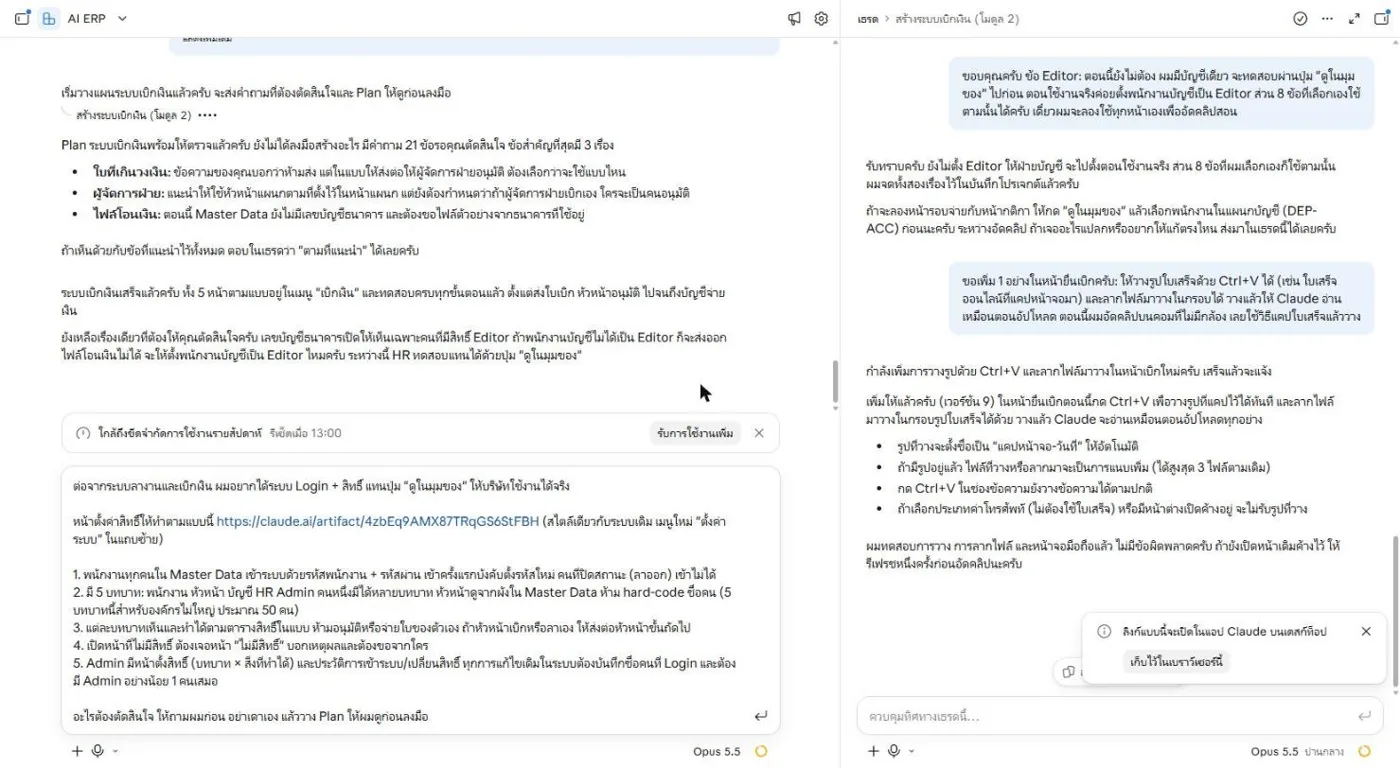
จุดสำคัญคือผมบอก Claude ว่าบริษัทเราประมาณ 50 คน 5 บทบาทพอ ถ้าเป็นองค์กรใหญ่หลายร้อยคน ค่อยแตกบทบาทเพิ่ม เช่นแยกตามสาขา หรือแยกตามวงเงินอนุมัติ อย่าเริ่มจากซับซ้อน
ขั้นที่ 2 Claude ถามกลับ 25 ข้อก่อนลงมือ
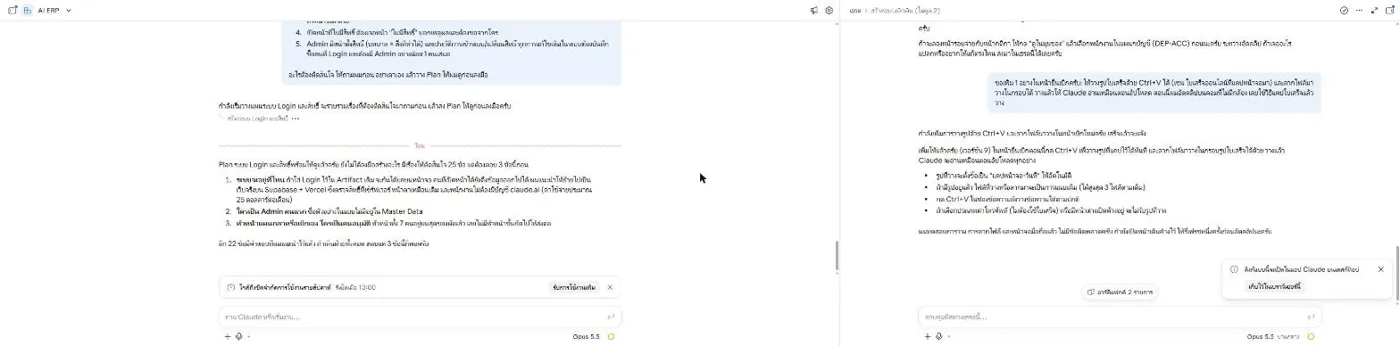
Claude ยังไม่เขียน Code แต่ส่ง Plan กลับมาพร้อมคำถาม 25 ข้อ ข้อใหญ่คือใครเป็น Admin และถ้าหัวหน้าเบิกหรือลาเอง ใครอนุมัติ ผมตอบตามที่ Claude แนะนำ 22 ข้อ และเลือกเอง 3 ข้อ เช่น ให้ฝ่ายไอทีเป็น Admin และใบของหัวหน้าส่งต่อขึ้นไปหาคนที่สูงกว่าจนถึง MD
สอนใช้ ทีละบทบาท
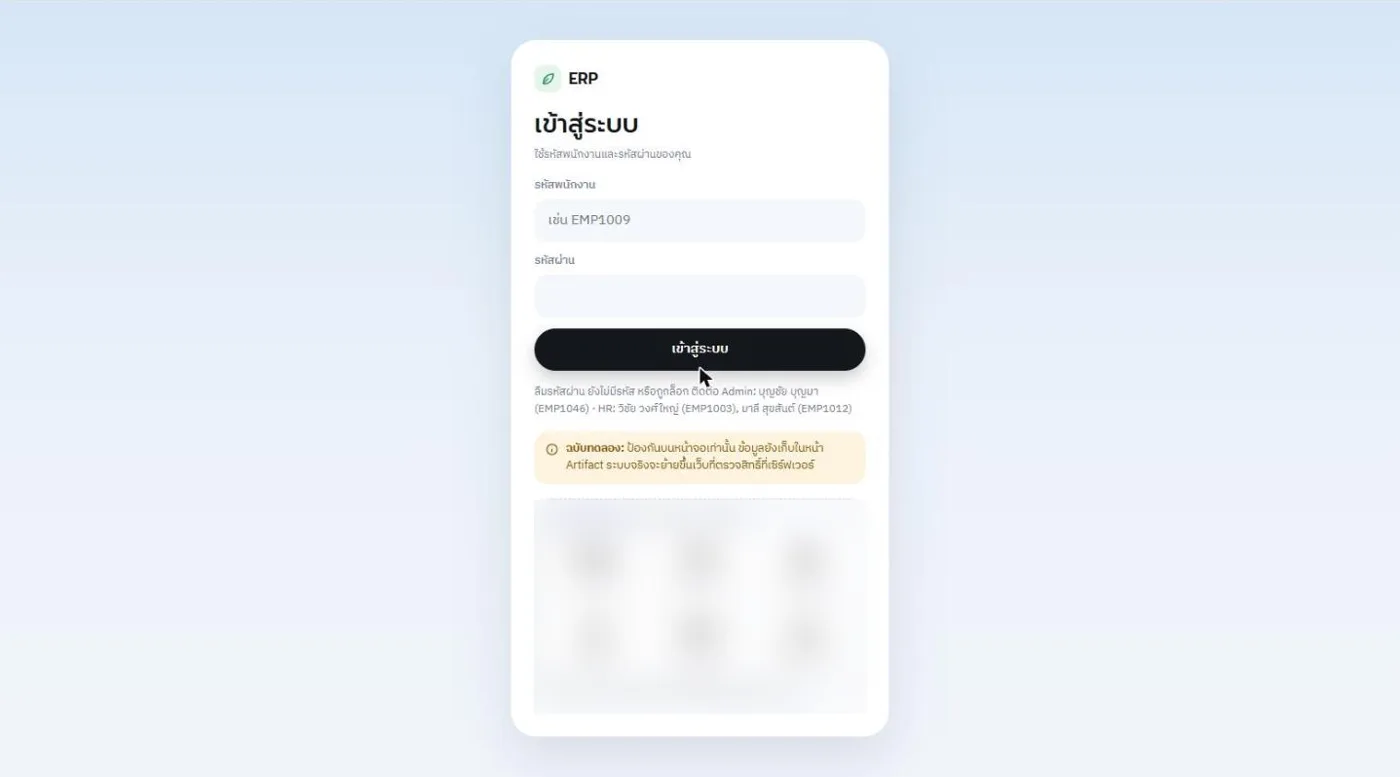
หน้าเข้าสู่ระบบ
ทุกคนในข้อมูลพนักงานเข้าด้วยรหัสพนักงานกับรหัสผ่านของตัวเอง เข้าครั้งแรกต้องตั้งรหัสใหม่ คนที่ลาออกแล้วเข้าไม่ได้
มุมพนักงาน
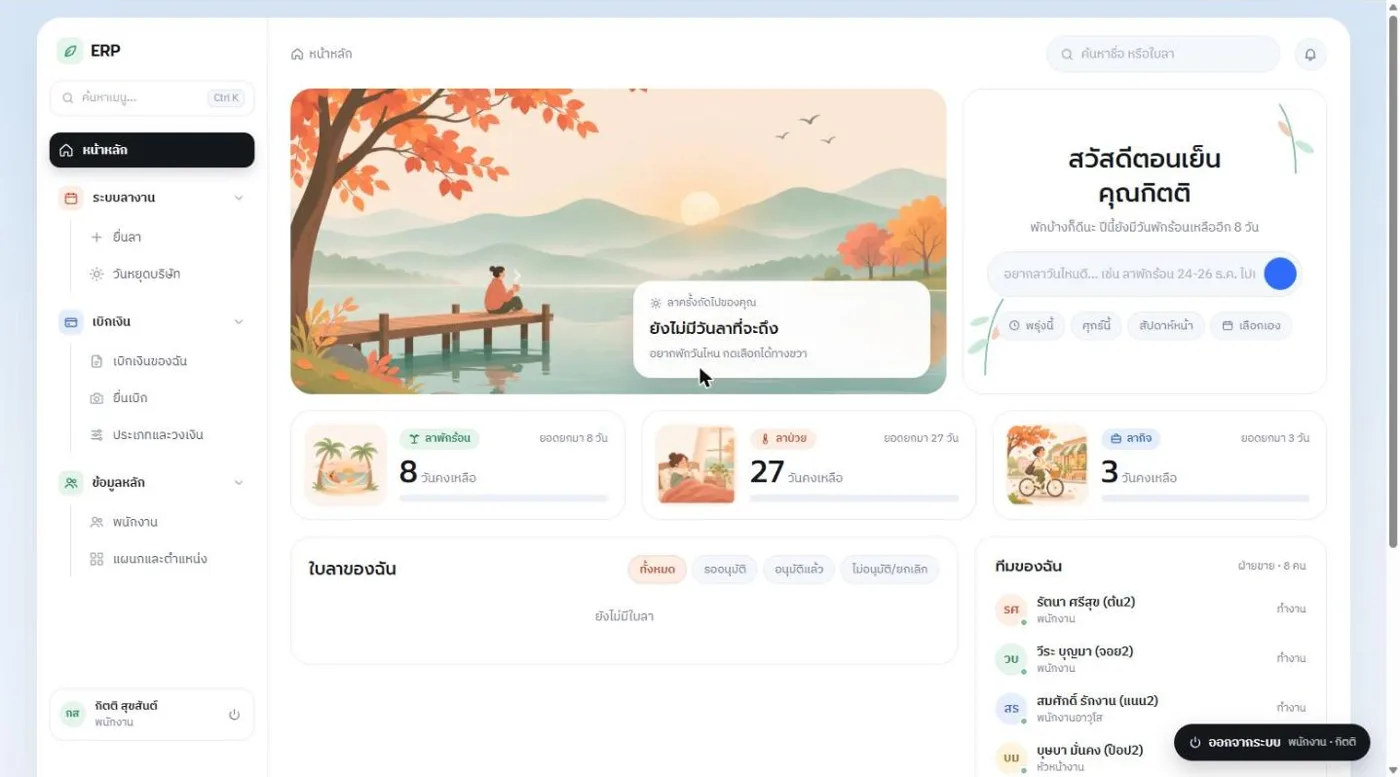
พนักงานเห็นแค่เมนูของตัวเอง ลางาน เบิกเงิน และดูข้อมูล
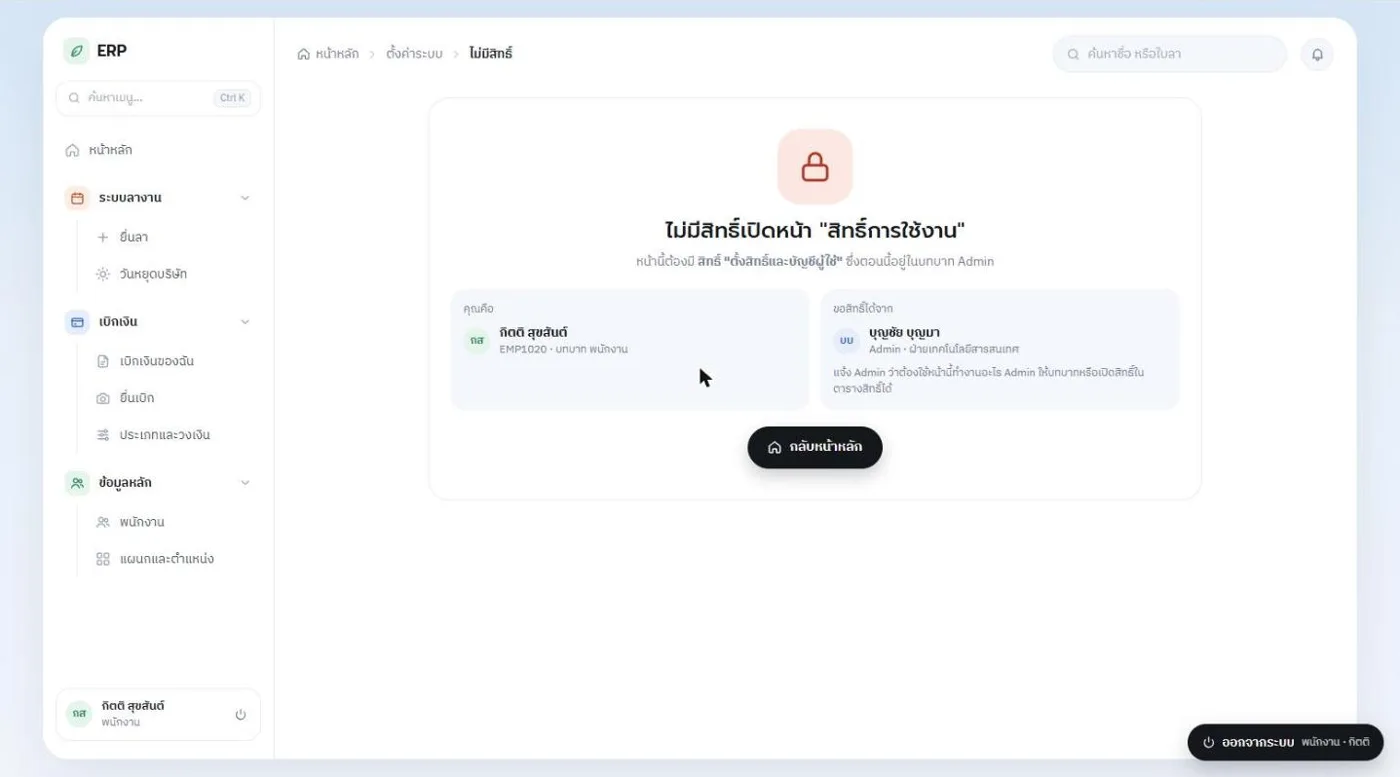
ถ้าลองแอบเปิดหน้าตั้งค่าสิทธิ์ ระบบขึ้นว่าไม่มีสิทธิ์ บอกว่าเข้าในฐานะใคร และต้องไปขอใคร (ในตัวอย่างคือ Admin ฝ่ายไอที)
มุมหัวหน้า
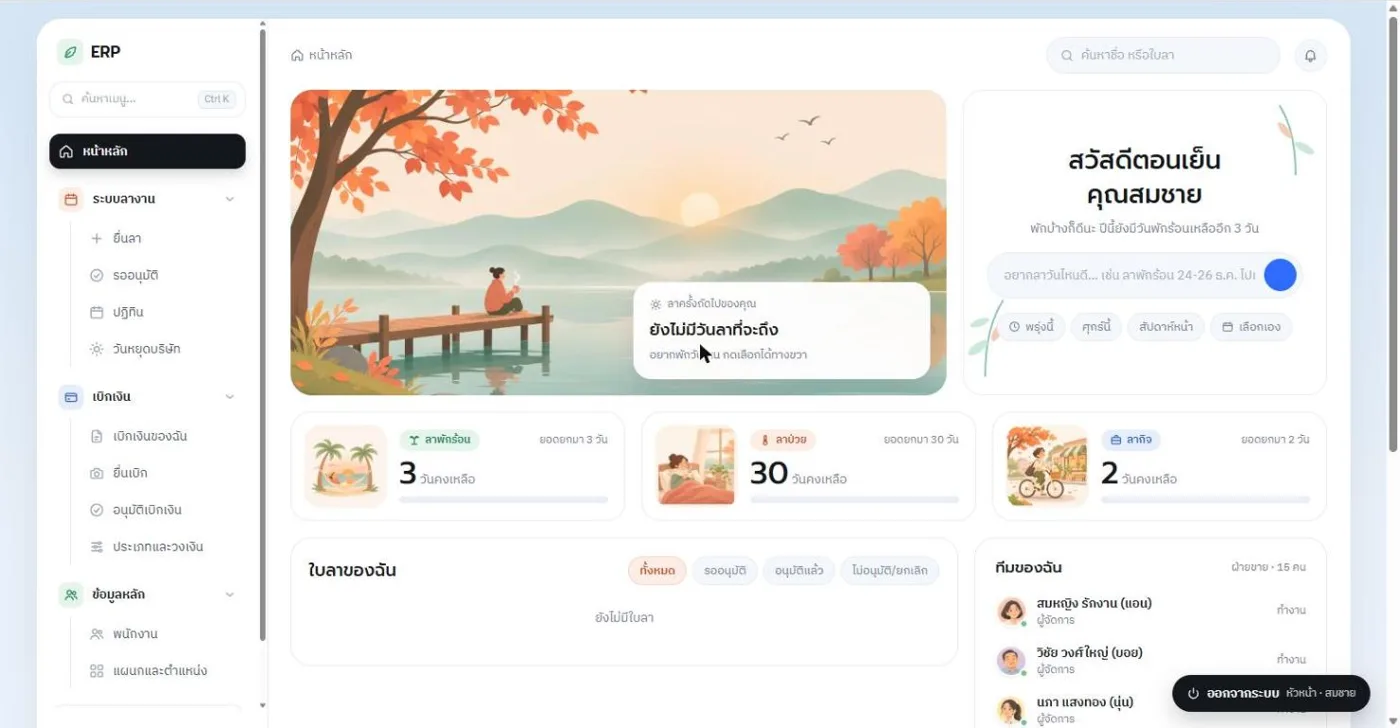
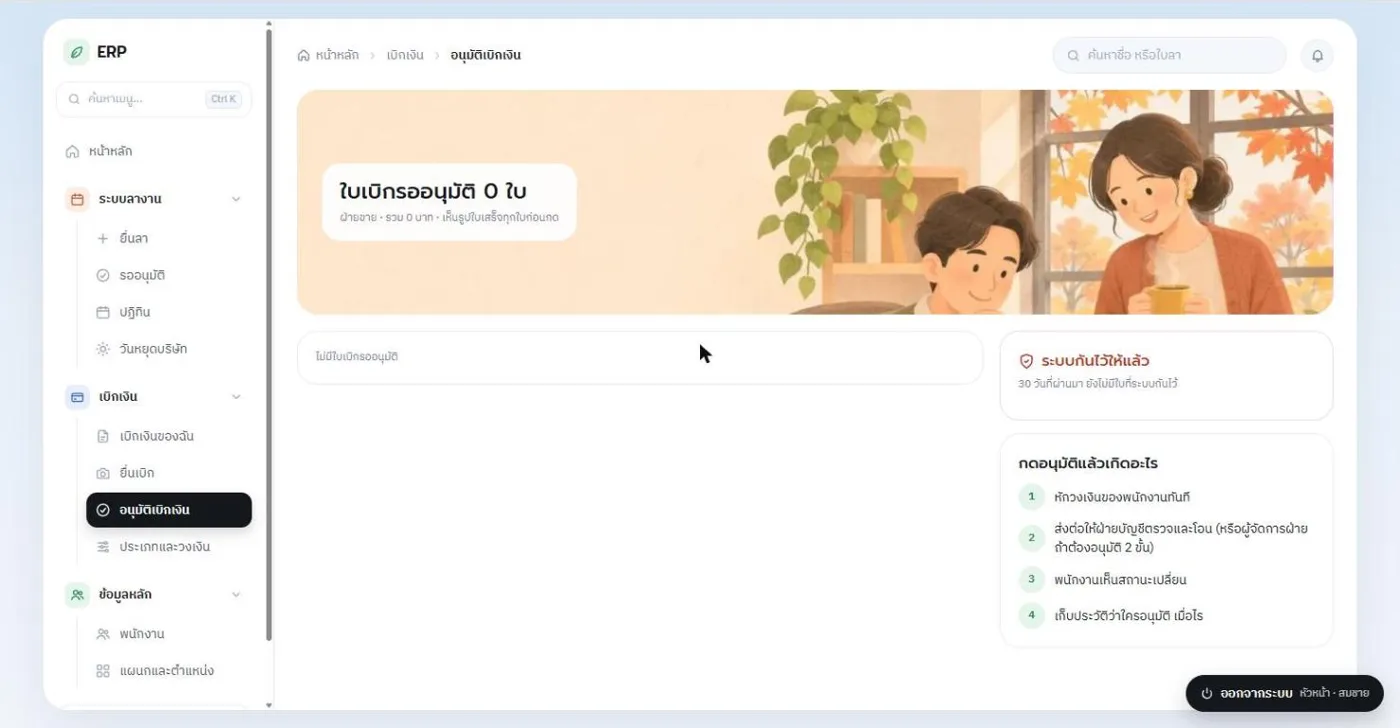
หัวหน้ามีเมนูรออนุมัติลาและอนุมัติเบิกเงินเพิ่มขึ้นมา แต่เห็นเฉพาะใบของทีมตัวเอง ระบบรู้ว่าใครเป็นลูกทีมจากผังใน Master Data ไม่ได้พิมพ์ชื่อฝังไว้
มุมบัญชี HR และ MD
แอปเดียวกัน แต่บัญชีเห็นเมนูไม่เหมือนหัวหน้า บัญชีมีรอบจ่ายเงินที่หัวหน้าไม่มี
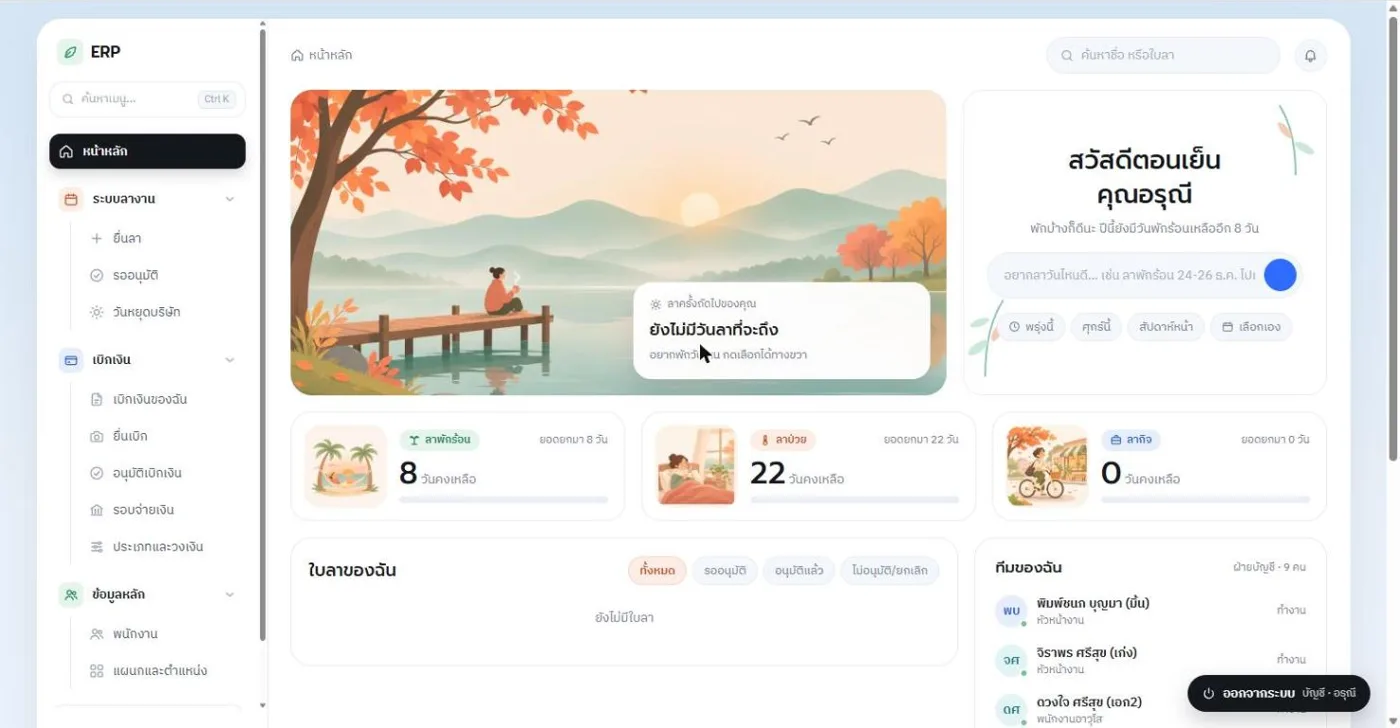
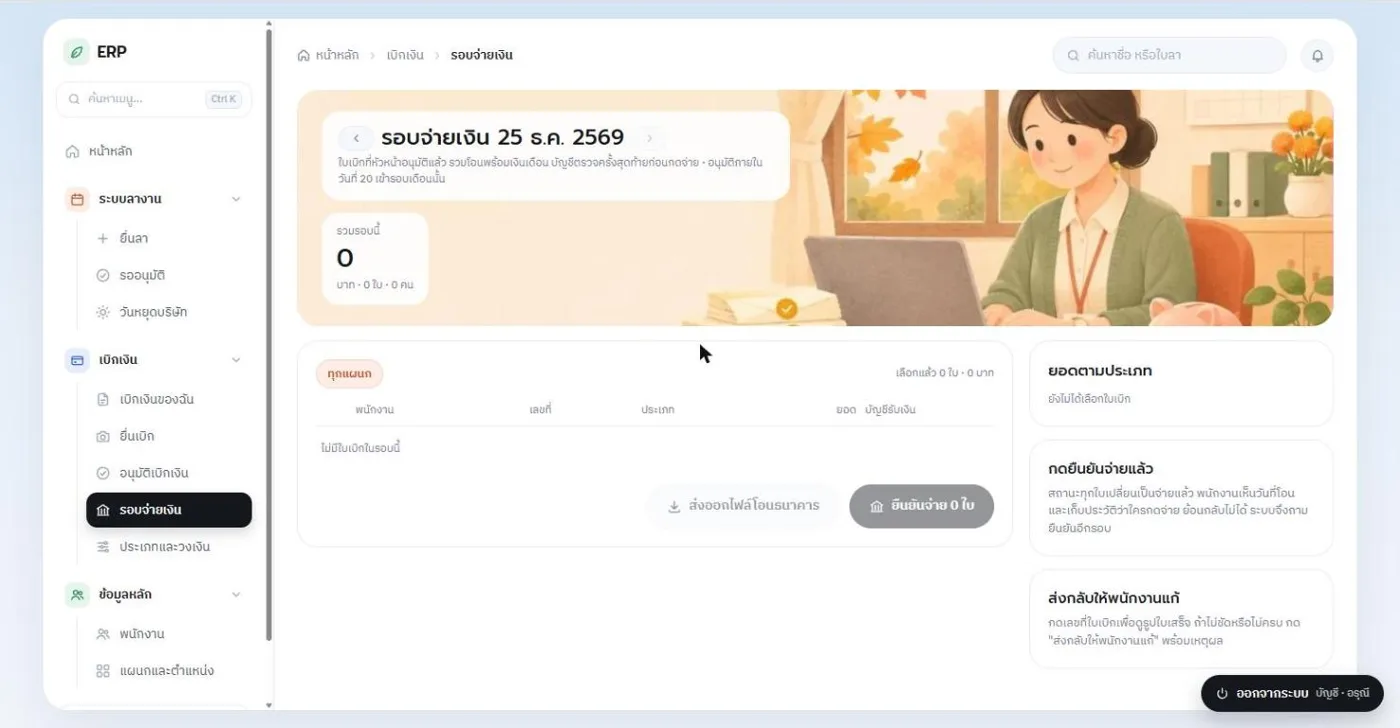
HR มีสิทธิ์ตั้งวันลา ดูประวัติการแก้ไขข้อมูล และนำเข้าข้อมูลเดิม
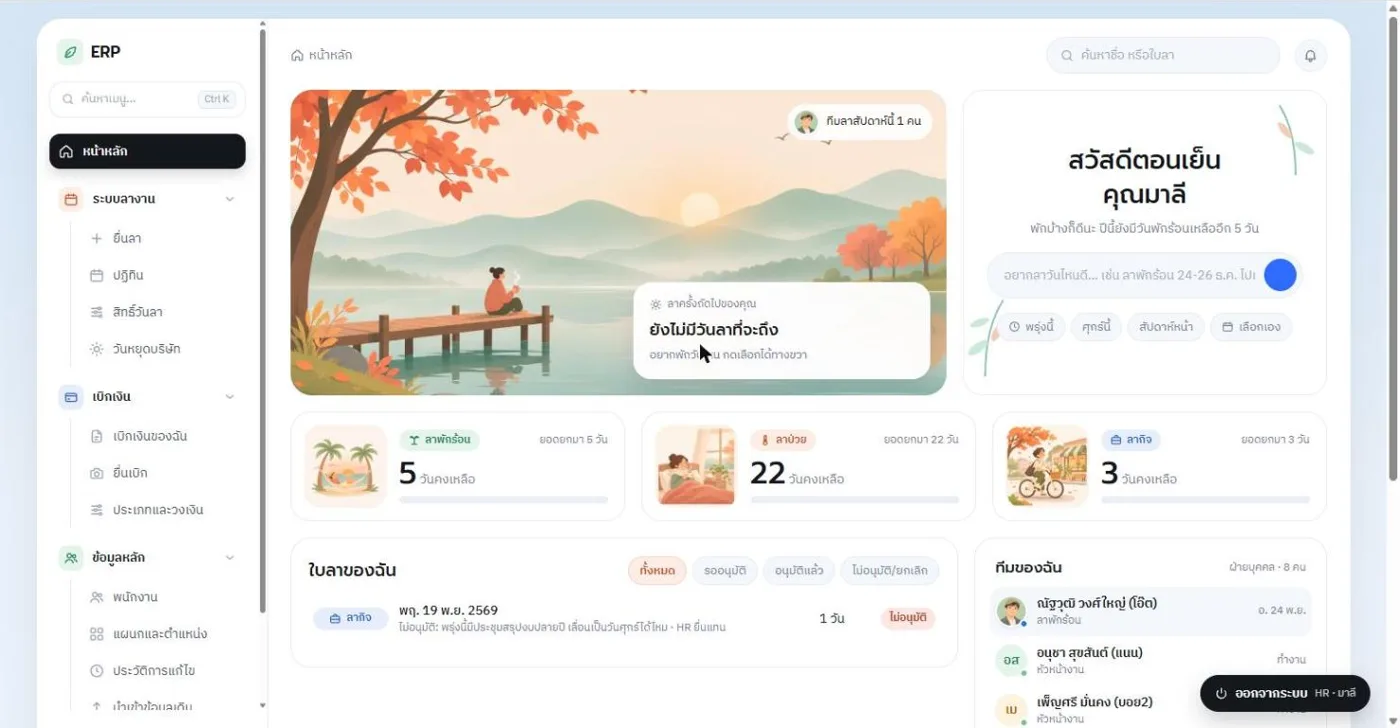
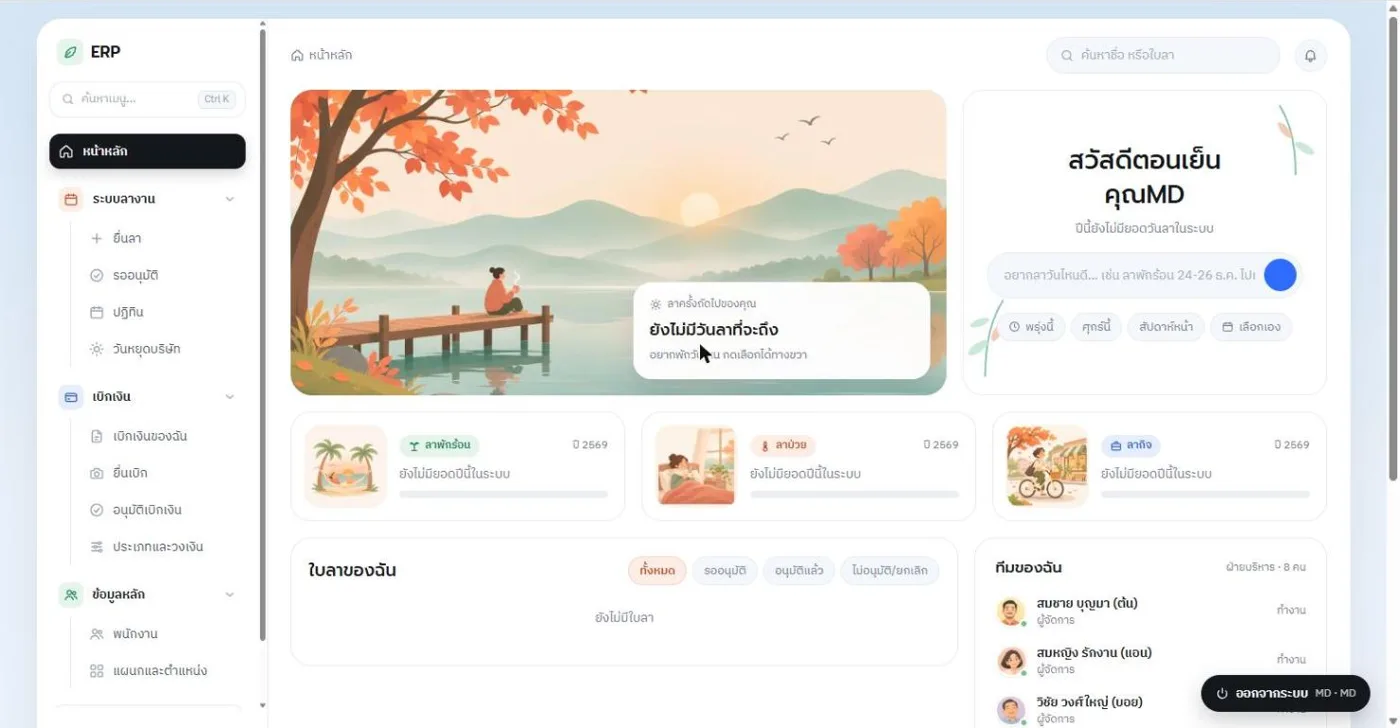
MD เป็นคนอนุมัติขั้นสุดท้าย แต่ใบลาและใบเบิกของ MD เองยังต้องให้บัญชีตรวจ ไม่มีใครอนุมัติตัวเองได้
มุม Admin ของดีที่สุด
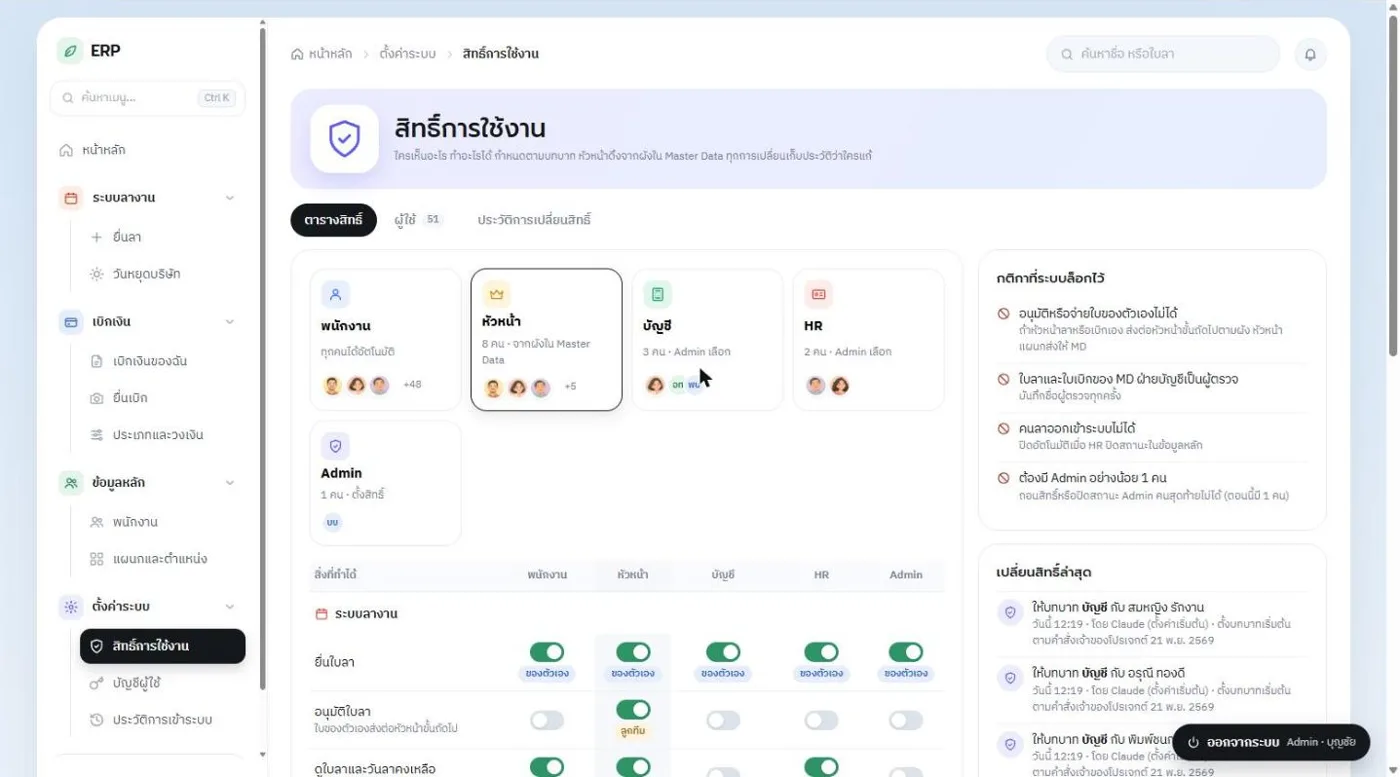
ตารางนี้คือทั้งบริษัท บทบาท × สิ่งที่ทำได้ เปิดปิดได้ทีละช่อง ด้านข้างคือกติกาที่ระบบล็อกไว้ ห้ามอนุมัติหรือจ่ายใบของตัวเอง ใบของ MD บัญชีตรวจ คนลาออกเข้าไม่ได้ และต้องมี Admin อย่างน้อย 1 คนเสมอ ถอดคนสุดท้ายไม่ได้ ระบบจึงไม่มีทางล็อกตัวเองจนไม่มีใครเข้าได้
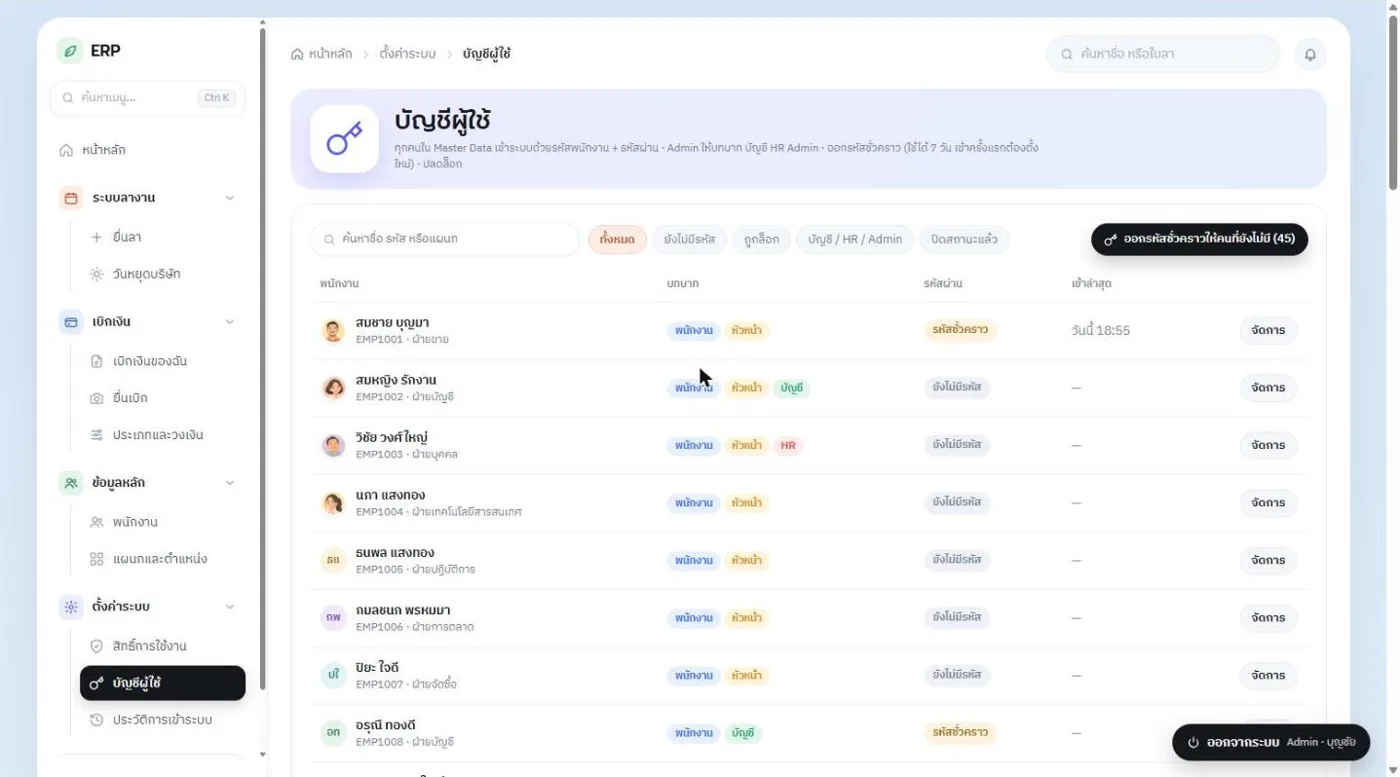
หน้าบัญชีผู้ใช้ ออกรหัสชั่วคราวให้คนที่ยังไม่มีรหัสได้ในคลิกเดียว (ใช้ได้ 7 วัน เข้าครั้งแรกต้องตั้งใหม่)
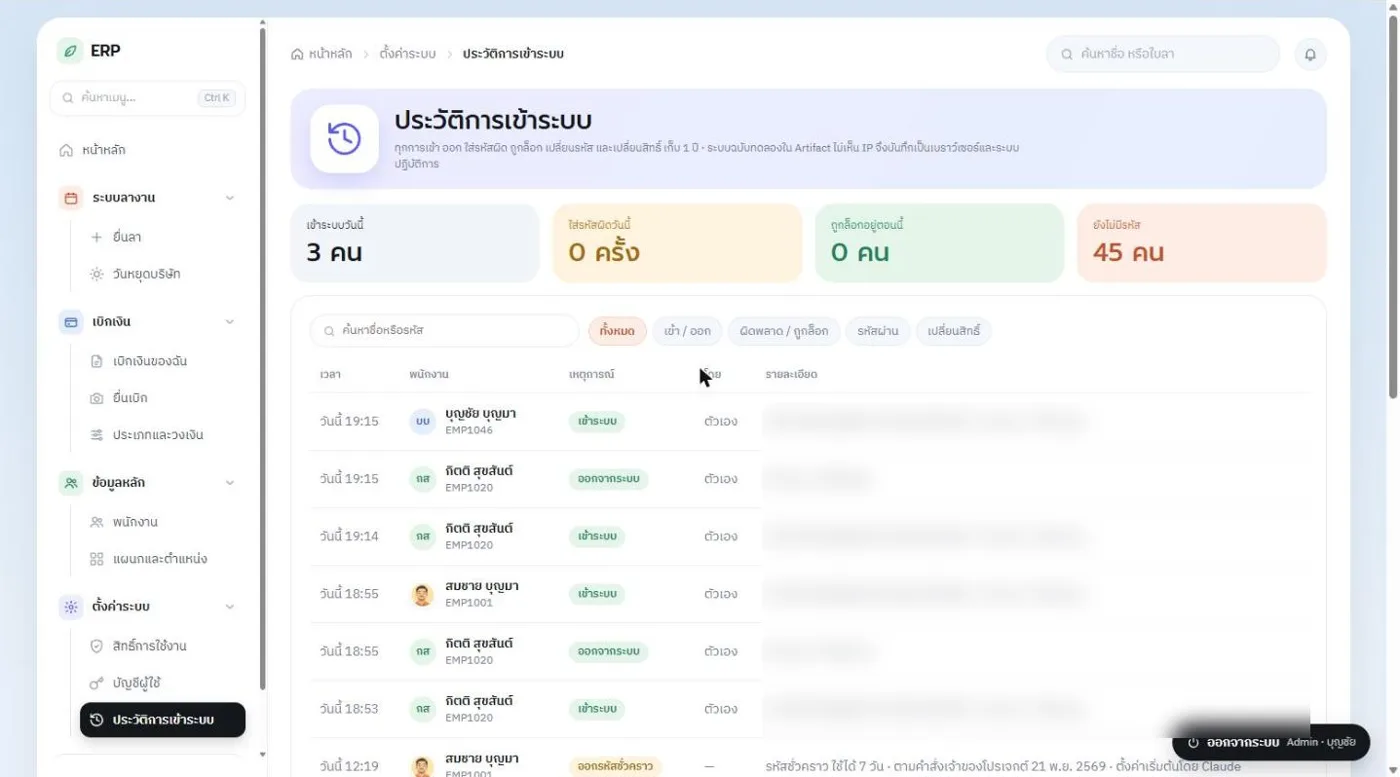
ทุกการเข้าออก ใส่รหัสผิด หรือเปลี่ยนสิทธิ์ ถูกเก็บไว้หมด
สรุป 3 ข้อ
- เริ่มจากบทบาทน้อยๆ ให้พอดีกับขนาดบริษัท
- หัวหน้าดึงจากผังองค์กร ไม่พิมพ์ชื่อฝังไว้
- ล็อกกติกาสำคัญไว้ในระบบ ไม่ฝากไว้ที่ความจำคน
เรียนต่อ
ดูบทเรียนทุกตอนพร้อม Prompt ได้ที่ AI ERP ตอนต่อไปคือศูนย์แจ้งเตือน ให้ทุกคนรู้ทันทีว่ามีอะไรรอตัวเองอยู่