สร้างหน้า Master Data ที่ HR ใช้ได้จริงทุกวัน ด้วย Claude Code แล้วสอนใช้ทีละปุ่ม (AI ERP | ERP.03)
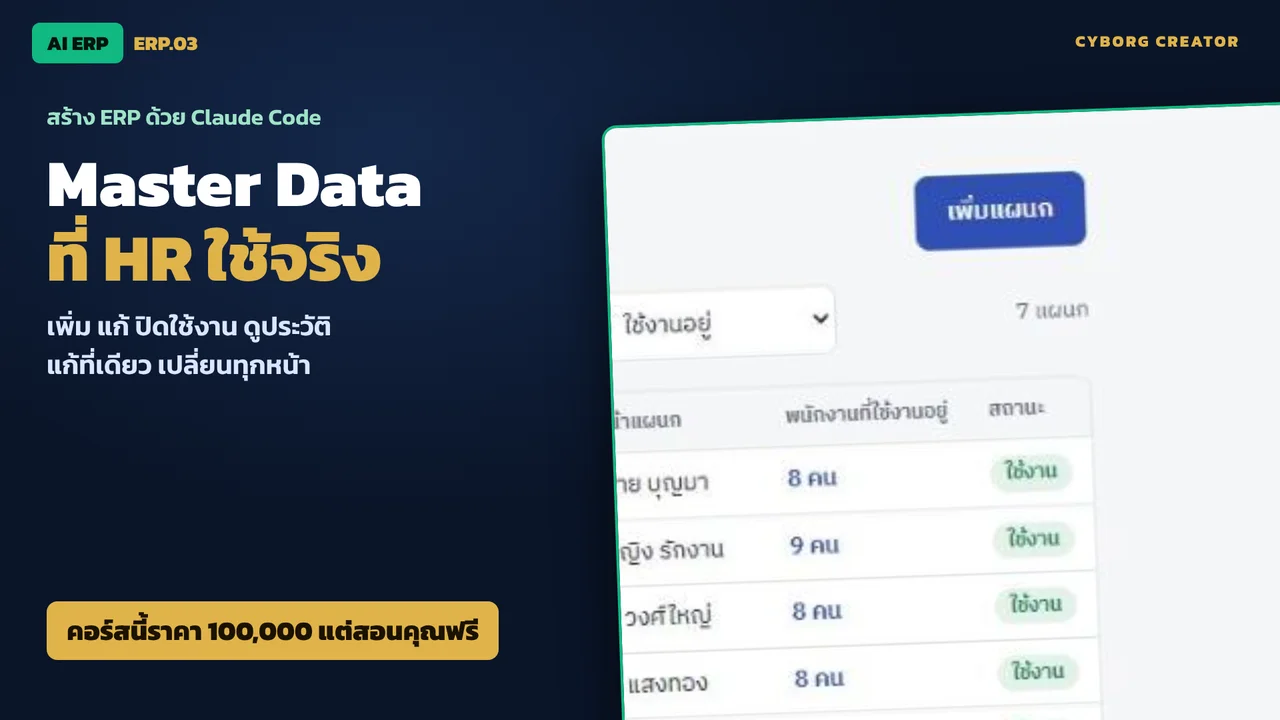
ตอนที่แล้วเรานำเข้าพนักงาน 50 คนจาก Excel เดิมได้แล้ว แต่ถ้าพรุ่งนี้มีคนลาออก มีคนใหม่เข้ามา หรือบริษัทเปลี่ยนชื่อแผนก HR จะแก้ตรงไหน ตอนนี้ผมสร้างหน้า Master Data ที่ HR ใช้ได้จริงทุกวันด้วย Claude Code แล้วสอนใช้ทีละปุ่ม ทุกภาพคือหน้าจอจริงจากรอบเดียวกับในคลิป ข้อมูลทั้งหมดเป็นข้อมูลตัวอย่าง

ส่วนที่ 1 สร้างระบบ
ขั้นที่ 1 สั่ง Claude ด้วย Prompt 4 ข้อ ให้วาง Plan ก่อน
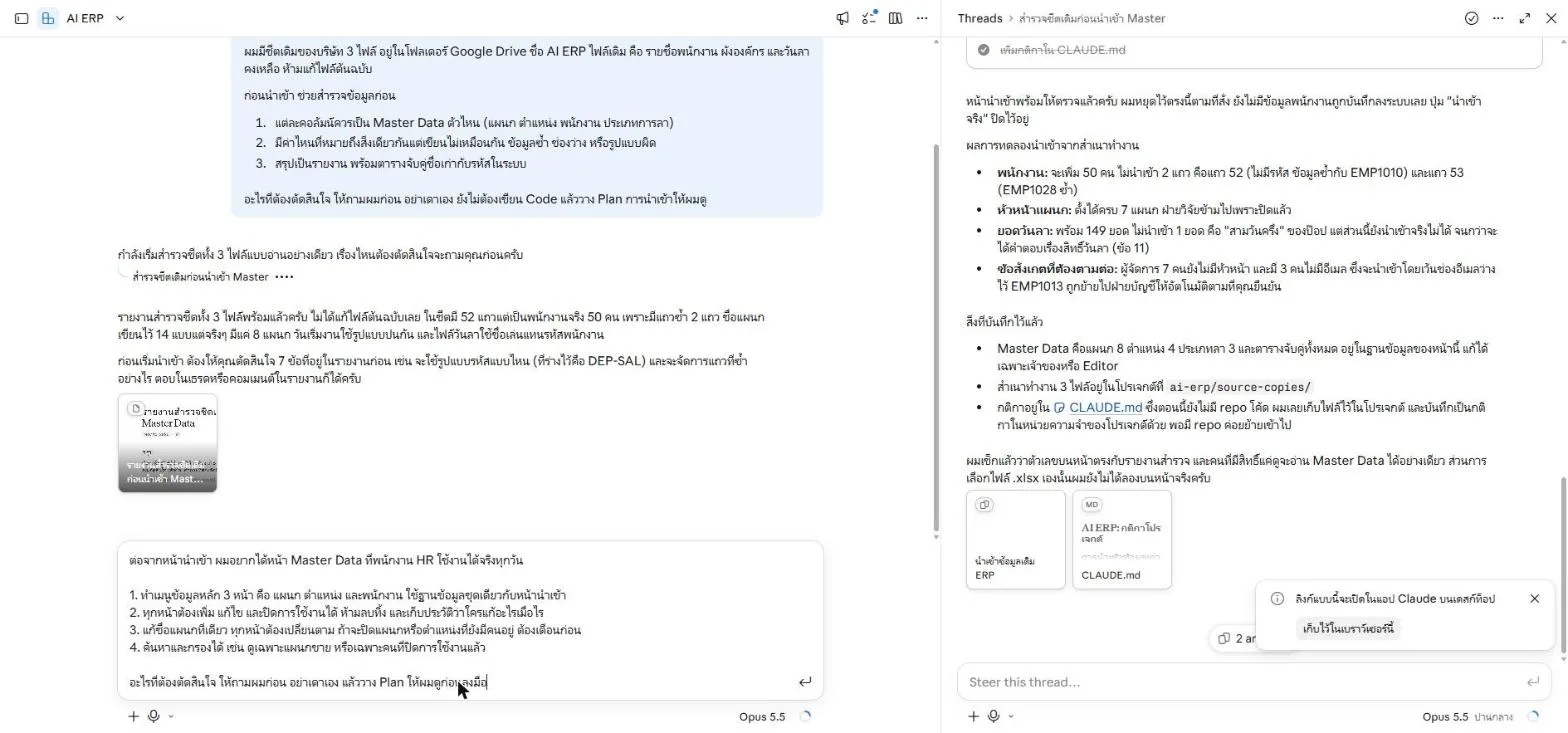
ผมสั่งใน Project AI ERP เดิม Claude จึงรู้อยู่แล้วว่ามีหน้านำเข้าและกติกาใน CLAUDE.md จากตอนที่แล้ว Prompt มี 4 ข้อ แล้วปิดท้ายด้วยประโยคเดิมของซีรีส์ คือให้ถามก่อน อย่าเดาเอง
ต่อจากหน้านำเข้า ผมอยากได้หน้า Master Data ที่พนักงาน HR ใช้งานได้จริงทุกวัน

1. ทำเมนูข้อมูลหลัก 3 หน้า คือ แผนก ตำแหน่ง และพนักงาน ใช้ฐานข้อมูลชุดเดียวกับหน้านำเข้า
2. ทุกหน้าต้องเพิ่ม แก้ไข และปิดการใช้งานได้ ห้ามลบทิ้ง และเก็บประวัติว่าใครแก้อะไรเมื่อไร
3. แก้ชื่อแผนกที่เดียว ทุกหน้าต้องเปลี่ยนตาม ถ้าจะปิดแผนกหรือตำแหน่งที่ยังมีคนอยู่ ต้องเตือนก่อน
4. ค้นหาและกรองได้ เช่น ดูเฉพาะแผนกขาย หรือเฉพาะคนที่ปิดการใช้งานแล้ว

อะไรที่ต้องตัดสินใจ ให้ถามผมก่อน อย่าเดาเอง แล้ววาง Plan ให้ผมดูก่อนลงมือ
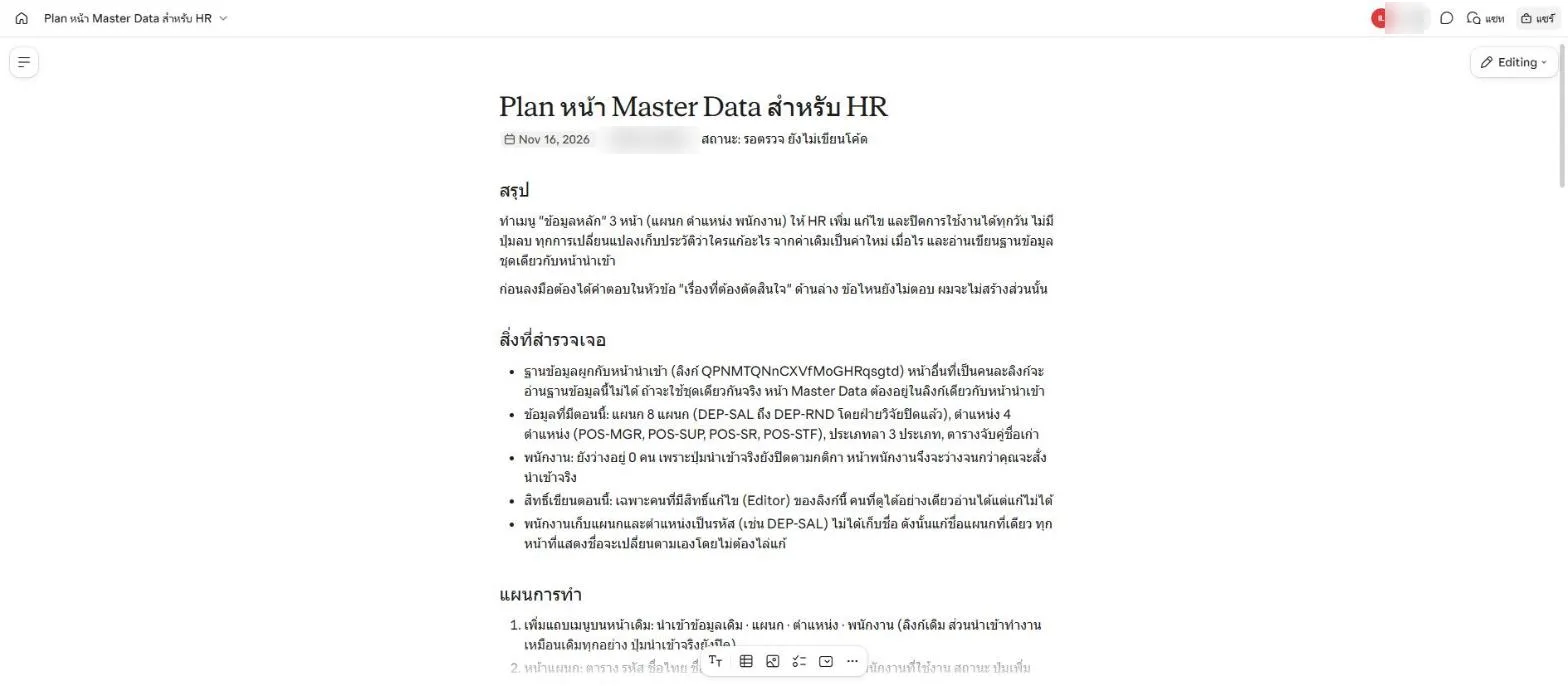
Claude ยังไม่เขียน Code สักบรรทัด แต่ส่ง Plan กลับมาพร้อมคำถาม 10 ข้อ เช่น ใครแก้ได้บ้าง รหัสแก้ได้ไหม และถ้าจะปิดแผนกที่ยังมีคนอยู่จะให้ทำยังไง
ขั้นที่ 2 คนตัดสินใจกติกา
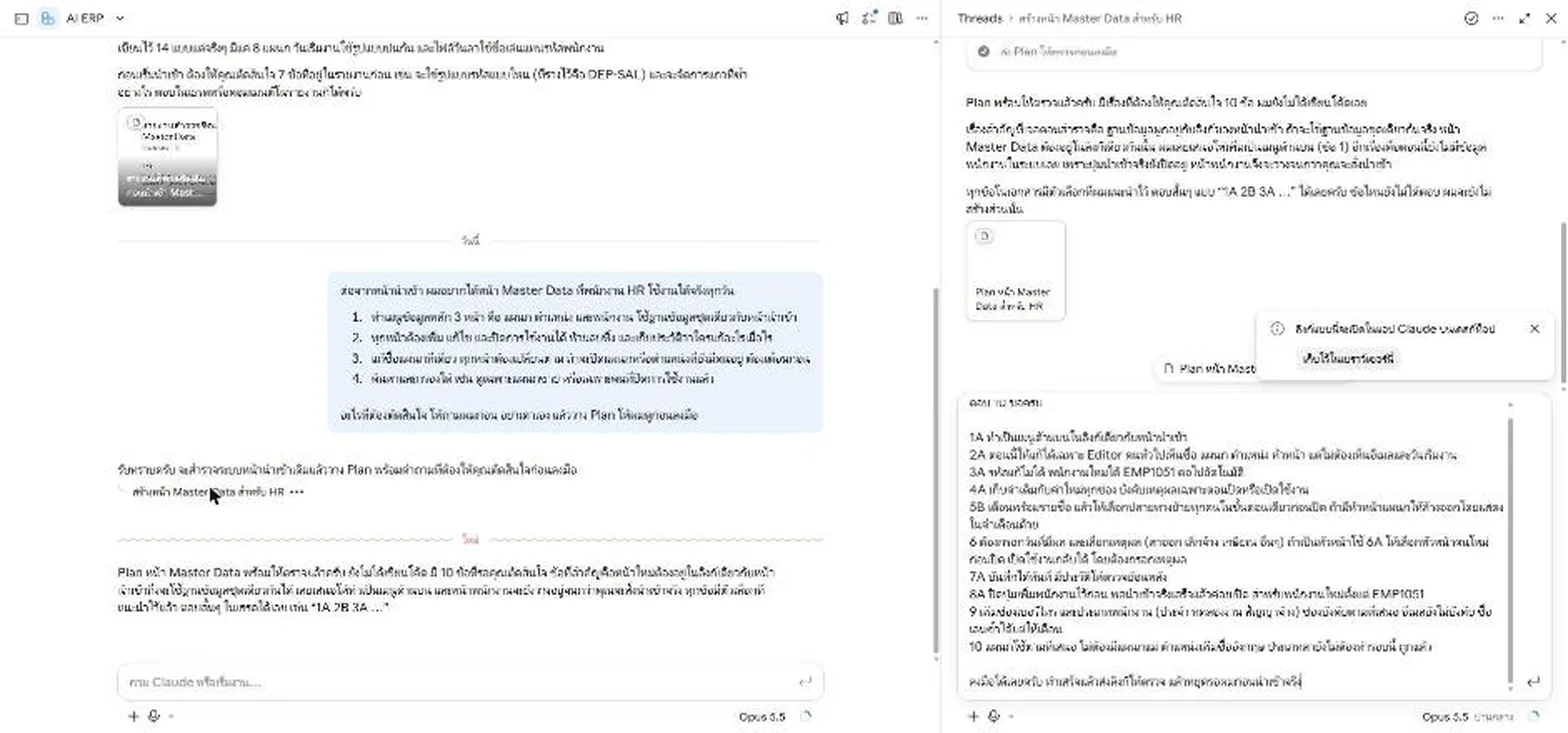
คำถามพวกนี้คือกติกาของบริษัท AI ไม่ควรเดาเอง ผมตอบแบบนี้
- รหัสแก้ไม่ได้ พนักงานใหม่ได้รหัสถัดไปอัตโนมัติ (เริ่มที่ EMP1051)
- จะปิดแผนก ต้องย้ายคนออกให้หมดก่อน และหัวหน้าแผนกจะถูกล้างออก
- จะปิดพนักงาน ต้องใส่วันที่มีผลและเหตุผล เปิดใช้งานกลับได้
- คนทั่วไปไม่ต้องเห็นอีเมลกับวันเริ่มงาน แก้ได้เฉพาะคนที่มีสิทธิ์
- กดบันทึกแล้วมีผลทันที และประวัติเก็บทั้งค่าเดิมกับค่าใหม่ทุกช่อง
ขั้นที่ 3 นำเข้าจริงผ่านหน้านำเข้า
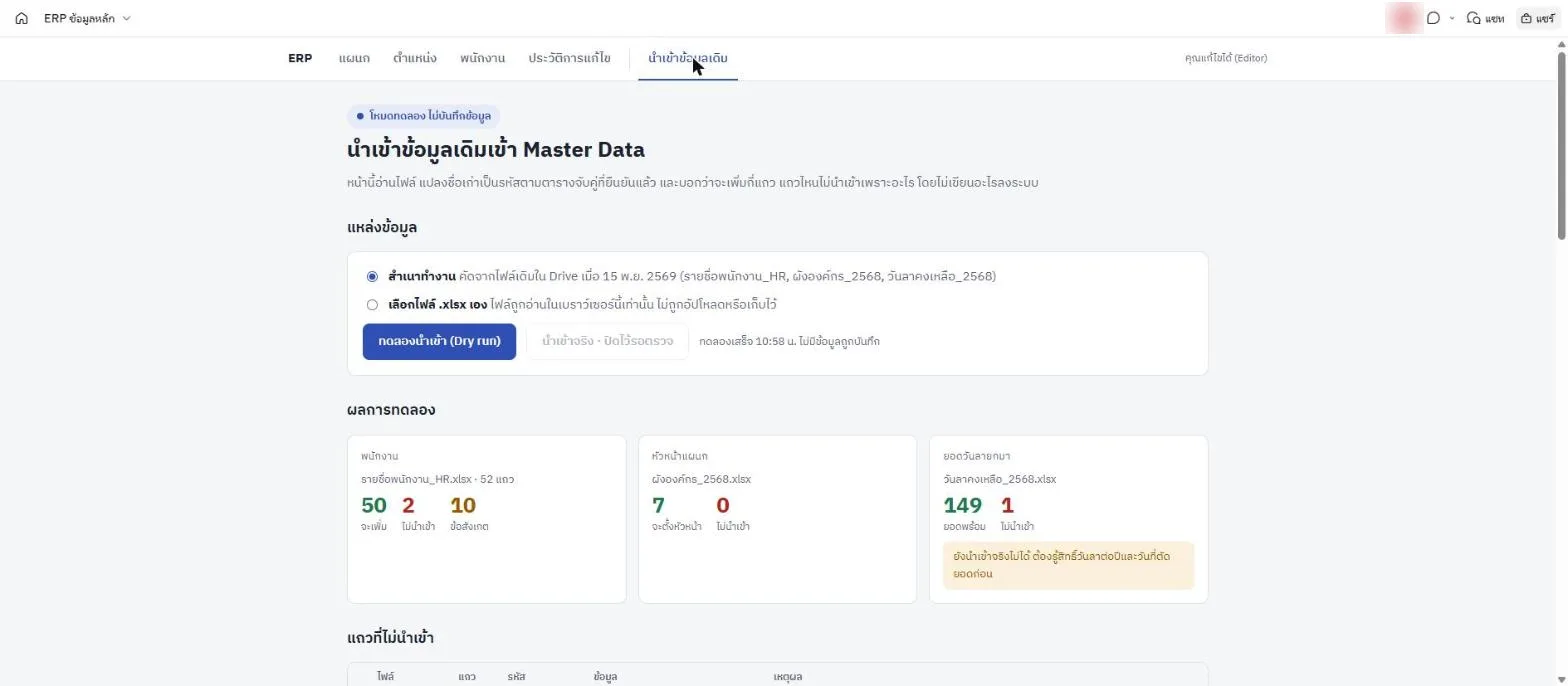
Claude สร้างเสร็จและทดสอบเองผ่าน 52 จาก 52 ข้อ แต่พอเปิดหน้าพนักงาน ว่างเปล่า ศูนย์คน เพราะกติกาจากตอนที่แล้ว ข้อมูลเก่าต้องเข้าทางหน้านำเข้าเท่านั้น ผมกด Dry run ก่อน ได้เพิ่ม 50 คน ไม่นำเข้า 2 แถว ตั้งหัวหน้า 7 แผนก ตรงกับที่ตรวจไว้ ตัวเลขตรงแล้วค่อยกดนำเข้าจริง
ส่วนที่ 2 สอนใช้ทีละปุ่ม
1. ค้นหาและกรอง
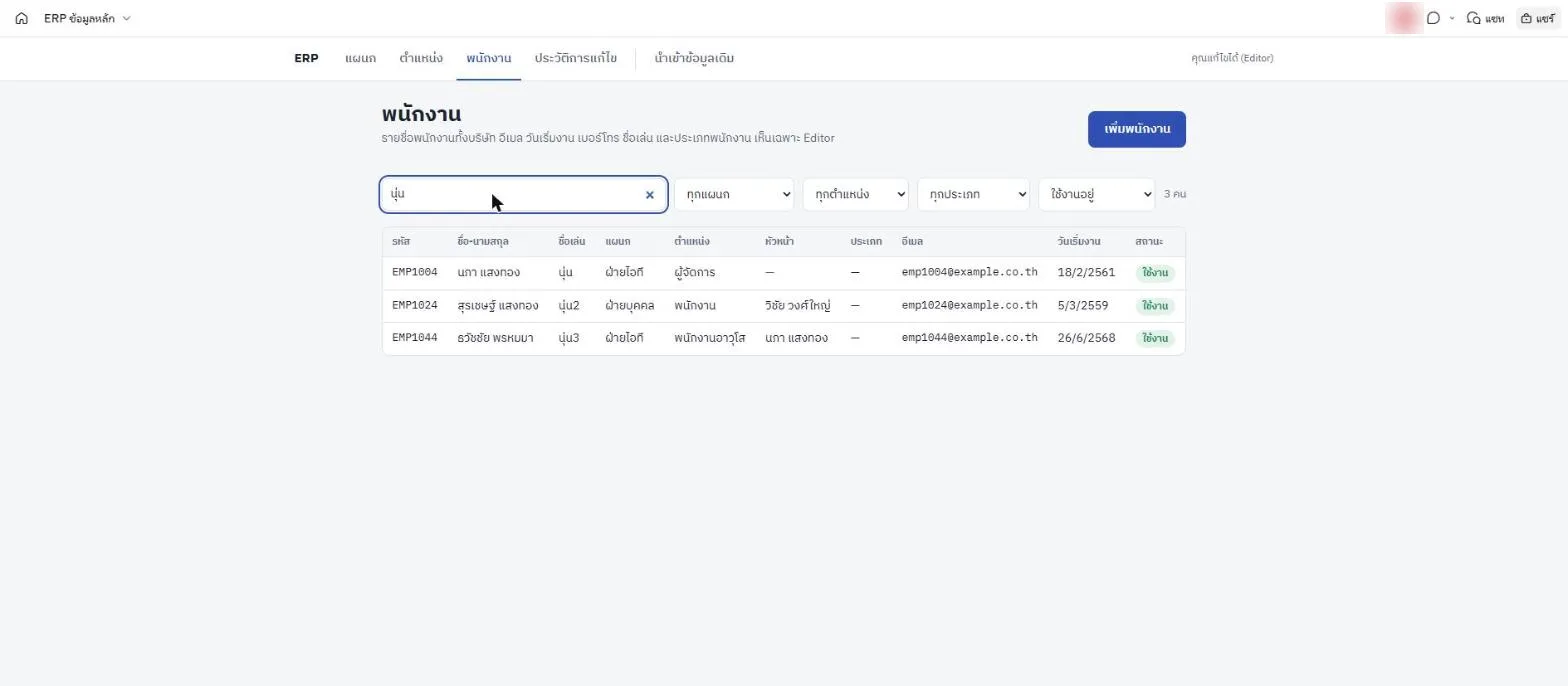
พิมพ์ชื่อเล่นว่า นุ่น เจอ 3 คน คือ นุ่น นุ่น2 และนุ่น3 นี่คือเหตุผลที่ห้ามใช้ชื่อเล่นแทนรหัสพนักงาน ถ้าอยากดูทั้งแผนก เลือกตัวกรองฝ่ายขาย เหลือ 8 คน จะกรองตำแหน่ง ประเภท หรือสถานะต่อก็ได้
2. แก้ไขข้อมูล
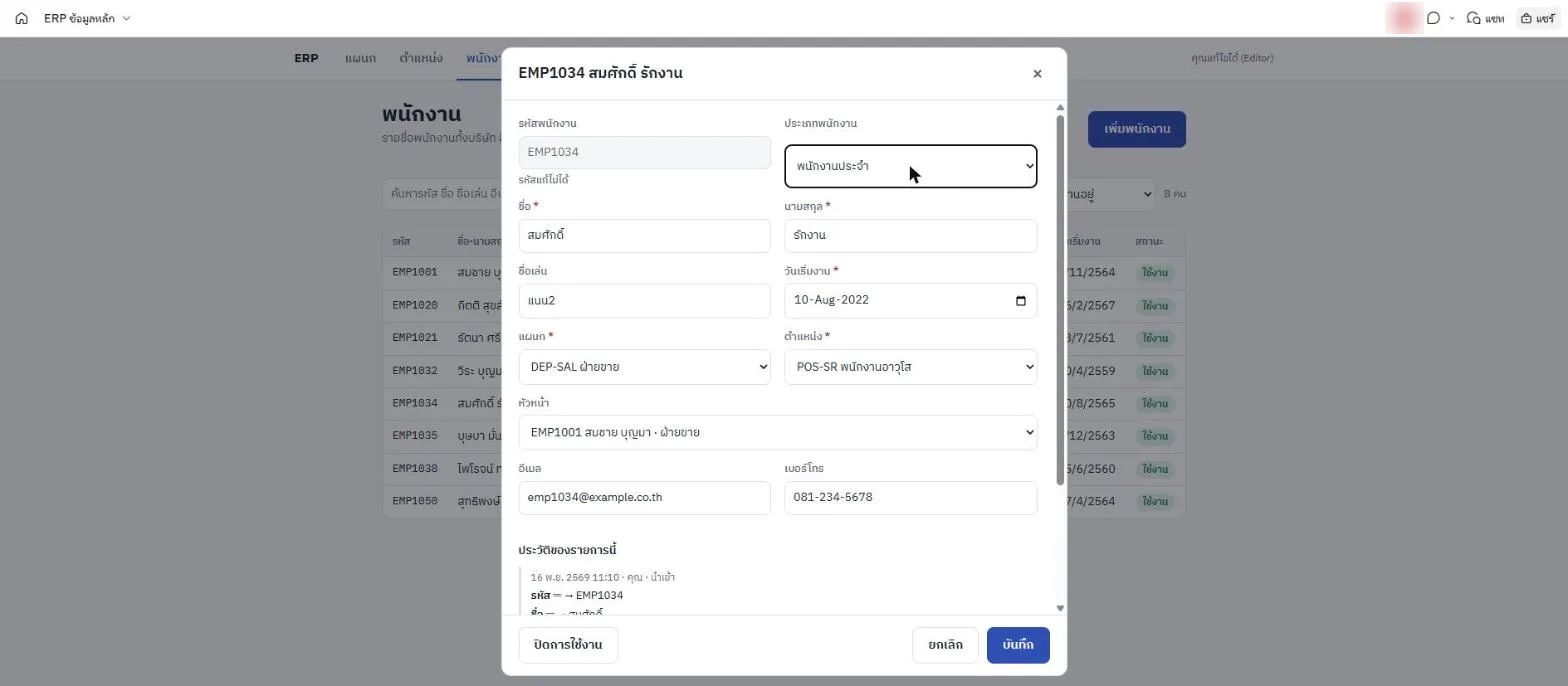
คลิกที่ชื่อ ฟอร์มจะเปิดขึ้นมา ช่องรหัสเป็นสีเทาแก้ไม่ได้ตามกติกา ผมเติมอีเมล เบอร์โทร และเลือกประเภทเป็นพนักงานประจำ กดบันทึก ตารางเปลี่ยนทันที และใต้ฟอร์มมีประวัติของคนนี้ให้ดูด้วย
3. เพิ่มพนักงานใหม่
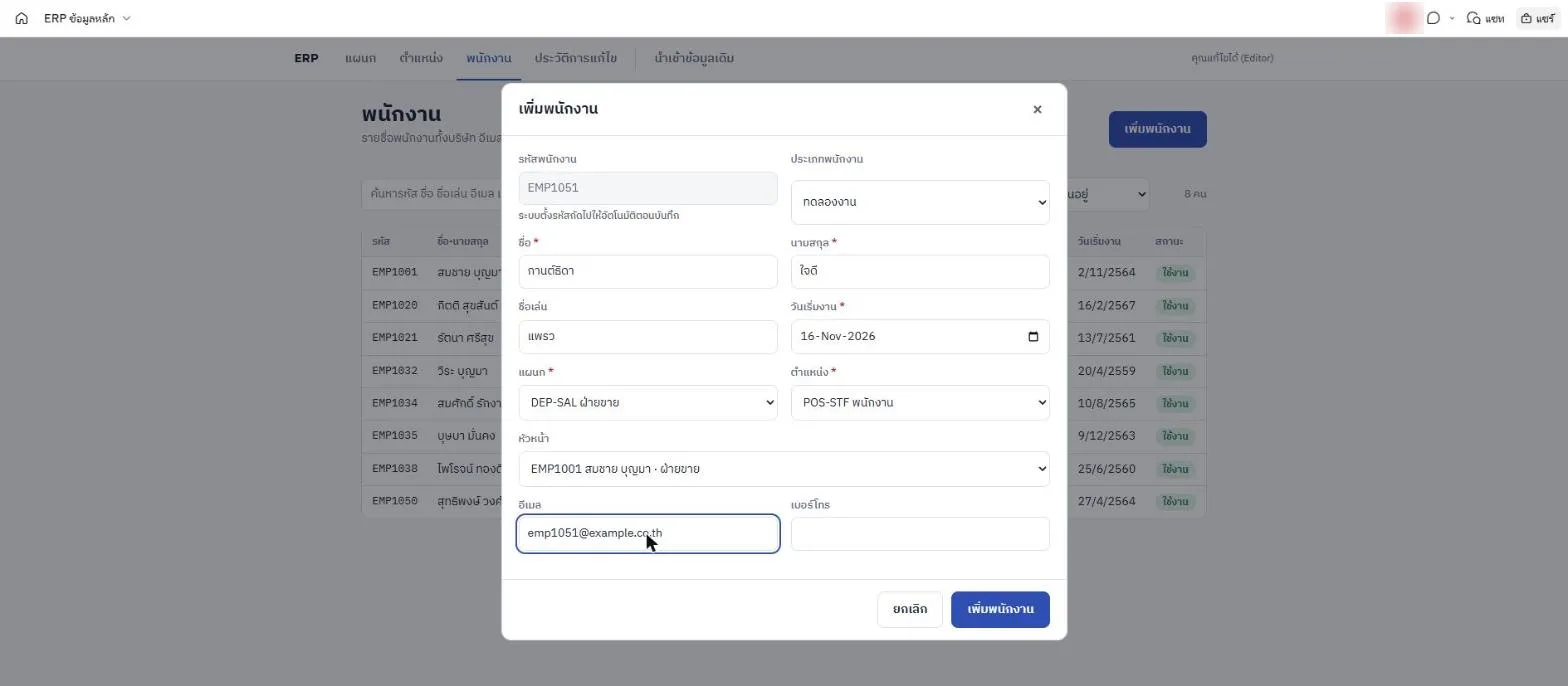
กดปุ่มเพิ่มพนักงาน ระบบตั้งรหัส EMP1051 ให้เองต่อจากคนสุดท้าย ใส่ชื่อ นามสกุล ชื่อเล่น วันเริ่มงาน เลือกแผนก ตำแหน่ง หัวหน้า และประเภททดลองงาน ช่องที่มีดาวแดงต้องกรอก กดเพิ่มแล้วขึ้นในตารางทันที
4. มีคนลาออก ห้ามลบ ใช้ปิดการใช้งาน
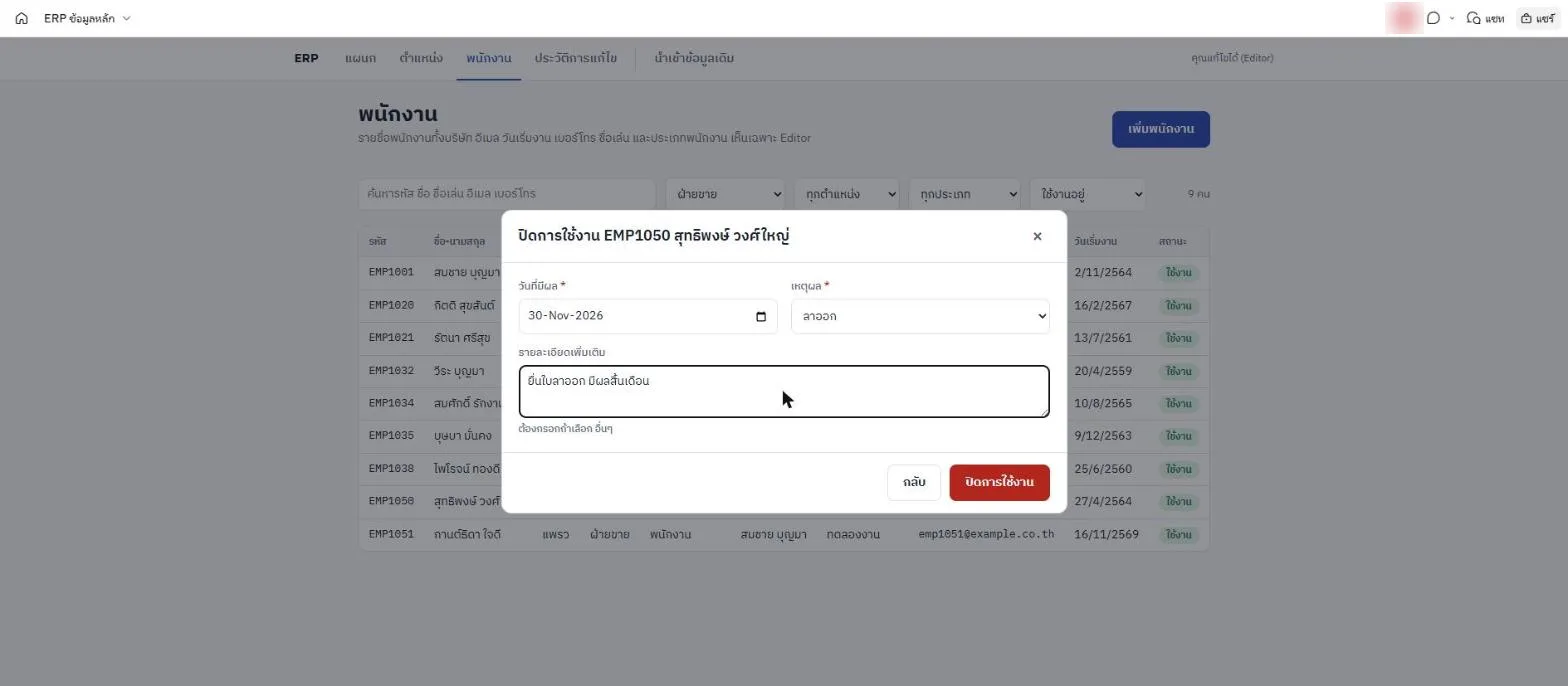
หลายบริษัทกดลบทิ้ง แล้วอีกสามเดือนไม่มีใครหาประวัติคนนั้นเจอ ระบบนี้จึงไม่มีปุ่มลบเลย ใช้ปุ่มปิดการใช้งานแทน ใส่วันที่มีผล 30 พฤศจิกายน เลือกเหตุผลว่าลาออก พิมพ์รายละเอียด แล้วกดยืนยัน คนนี้หายจากรายชื่อที่ใช้งาน แต่เลือกตัวกรองปิดการใช้งานแล้วก็ยังเจอ พร้อมเหตุผลและวันที่
5. แก้ชื่อแผนกที่เดียว ทุกหน้าเปลี่ยนตาม
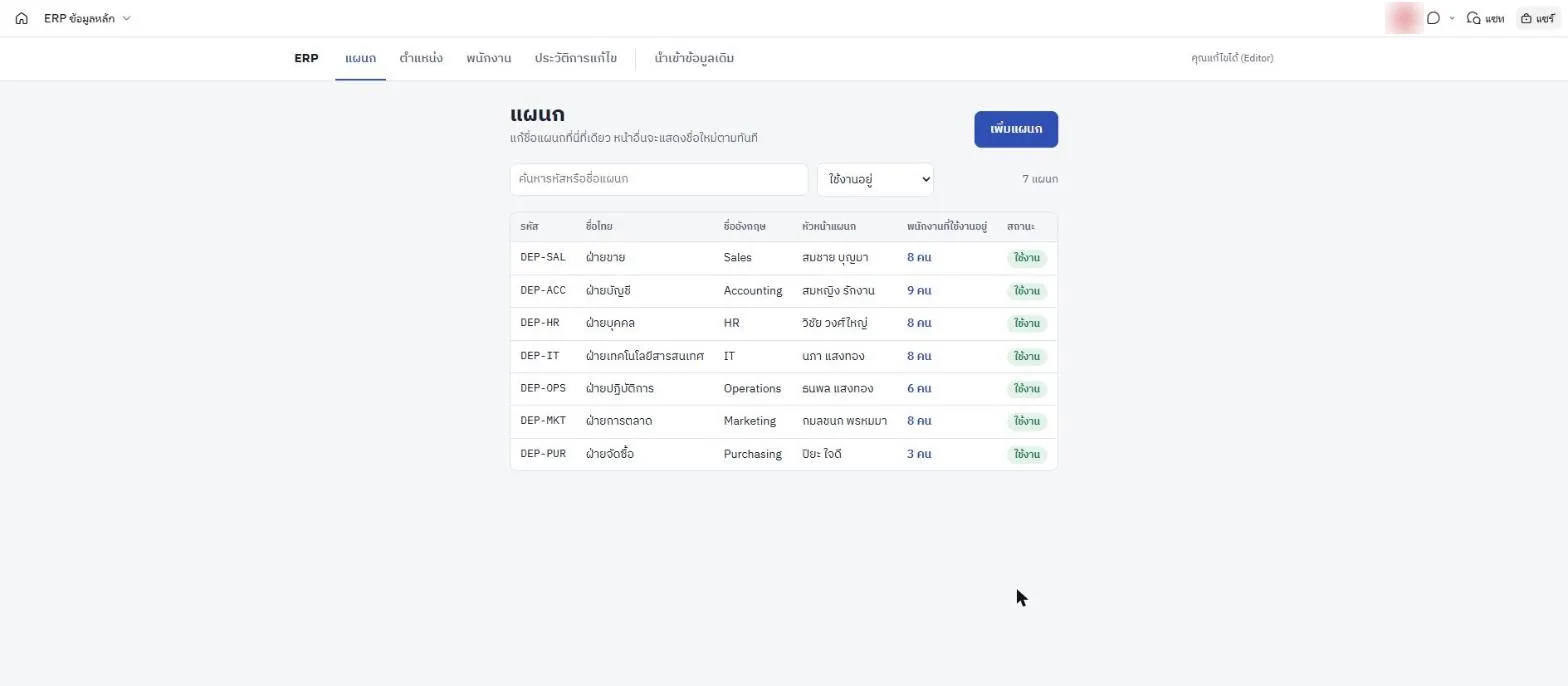
นี่คือของดีที่สุด บริษัทเปลี่ยนชื่อฝ่ายไอทีเป็นฝ่ายเทคโนโลยีสารสนเทศ ถ้าเป็น Excel ต้องไล่แก้ทุกแถว แต่ที่นี่แก้ที่หน้าแผนกที่เดียว กดบันทึก แล้วกดตัวเลข 8 คน หน้าพนักงานทั้ง 8 คนเปลี่ยนเป็นชื่อใหม่ทันที เพราะพนักงานเก็บรหัสแผนก DEP-IT ไม่ได้เก็บชื่อ นี่แหละ Master Data
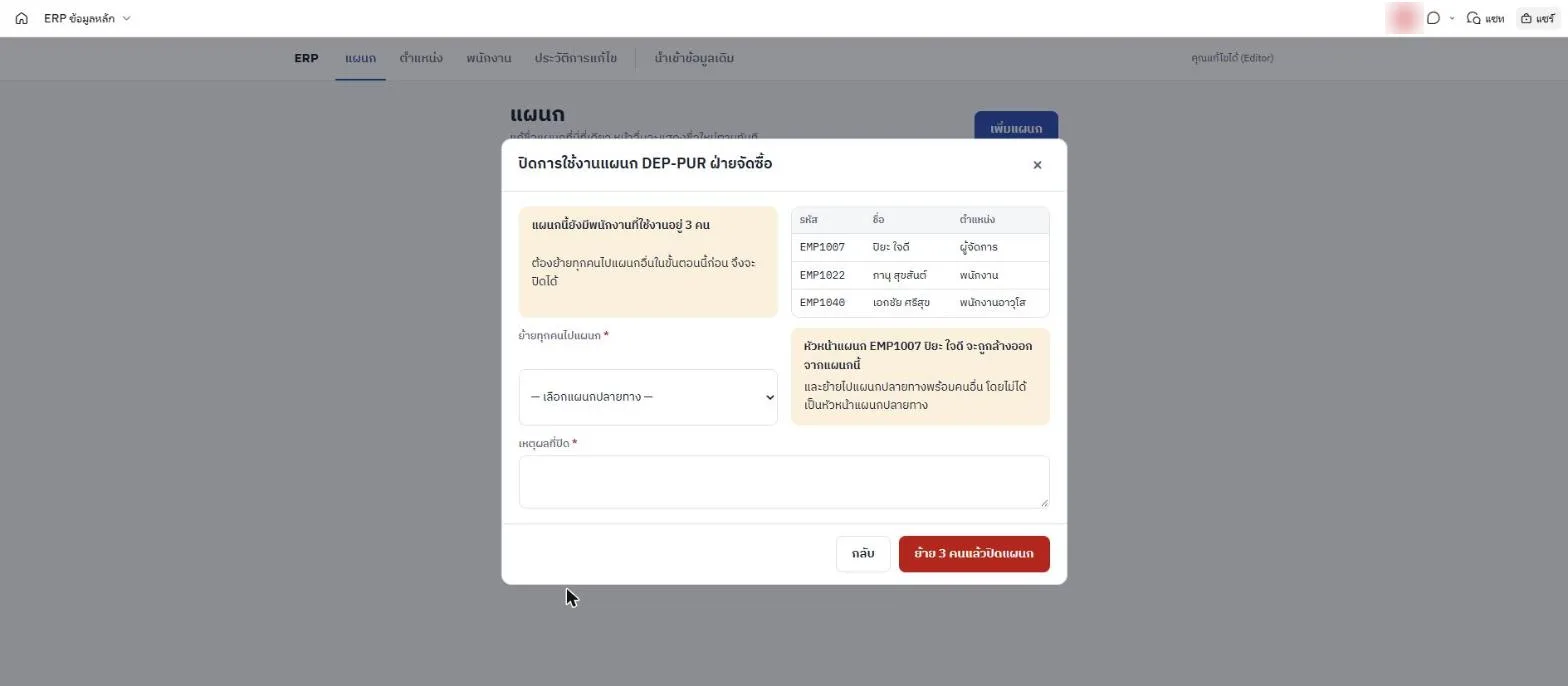
และถ้าจะปิดแผนกที่ยังมีคน ระบบไม่ยอมปิดเฉยๆ แต่ขึ้นรายชื่อทั้ง 3 คน ให้เลือกแผนกปลายทาง และบอกด้วยว่าหัวหน้าแผนกจะถูกล้างออก
6. ดูประวัติการแก้ไข
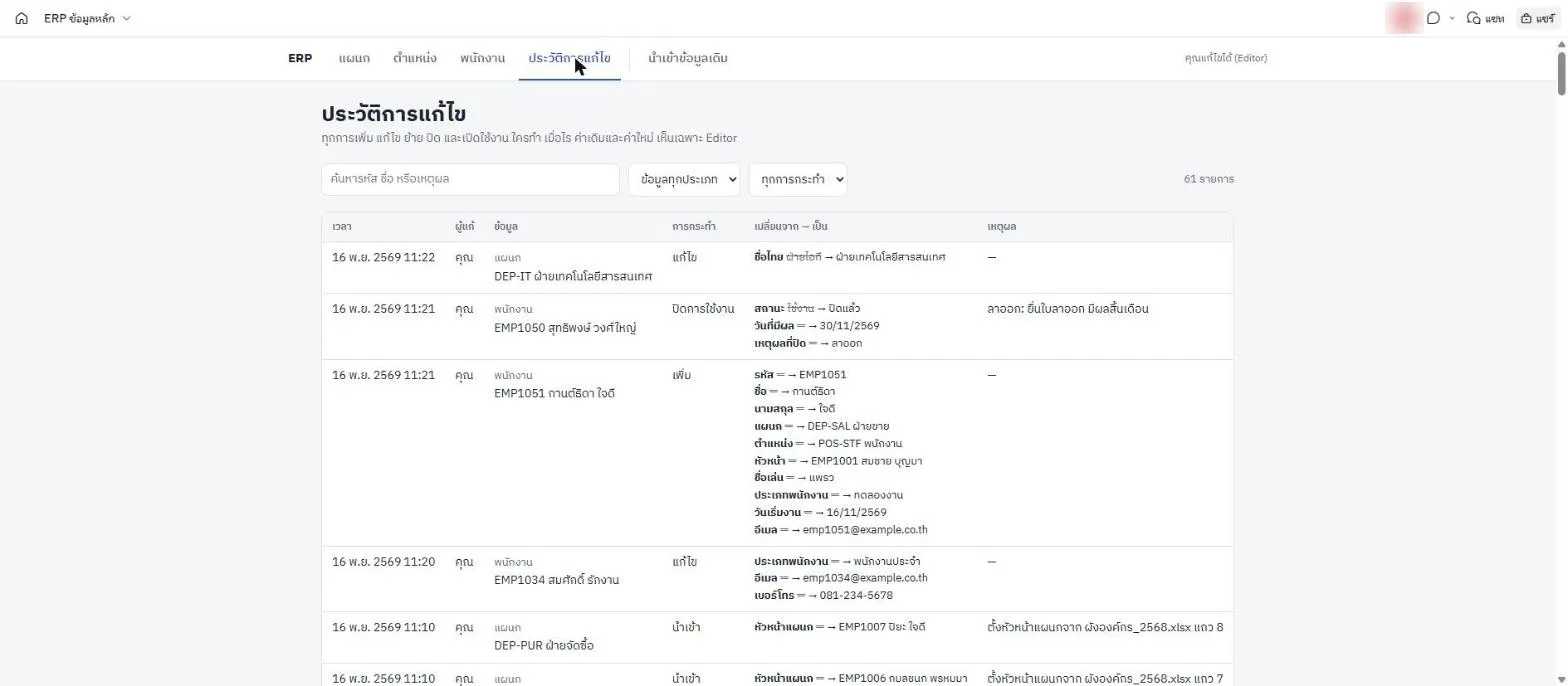
หน้าประวัติการแก้ไขเก็บทุกอย่างที่ผมทำในคลิปนี้ครบ ใครแก้ เมื่อไร จากค่าเดิมเป็นค่าใหม่ และเหตุผล ข้อมูลที่นำเข้าก็บอกว่ามาจากไฟล์ไหน แถวไหน
สรุป 3 ข้อ
- ให้ AI วาง Plan แต่คนตัดสินใจกติกา
- ข้อมูลเก่าเข้าทางหน้านำเข้าเท่านั้น
- ห้ามลบ ใช้ปิดการใช้งาน แล้วทุกอย่างมีประวัติ
เรียนต่อ
คอร์สนี้ราคา 100,000 แต่สอนคุณฟรี ตอนหน้าเราจะเริ่มระบบลา ดูบทเรียนเต็มทุกตอนพร้อม Prompt ได้ที่ AI ERP ถ้ายังไม่ได้ดูตอนก่อน ย้อนไปที่ ERP.02 เปลี่ยน Excel เก่าเป็น Master Data