สร้าง ERP ด้วย Claude Code สิ่งที่ทุกคนพลาดคือ Master Data (AI ERP | ERP.01)
เวลาสร้าง App มีสิ่งหนึ่งที่ทุกคนพลาด แล้วพอ App ใหญ่ขึ้น Bug ก็บานไม่หยุด สิ่งนั้นคือ Master Data บทความนี้คือตอนแรกของซีรีส์ AI ERP ผมสร้างระบบ ERP ของบริษัทด้วย Claude Code ตั้งแต่บรรทัดแรก ทุกภาพคือหน้าจอจริงจากการสั่งรอบเดียวกับในคลิป

ERP คืออะไร
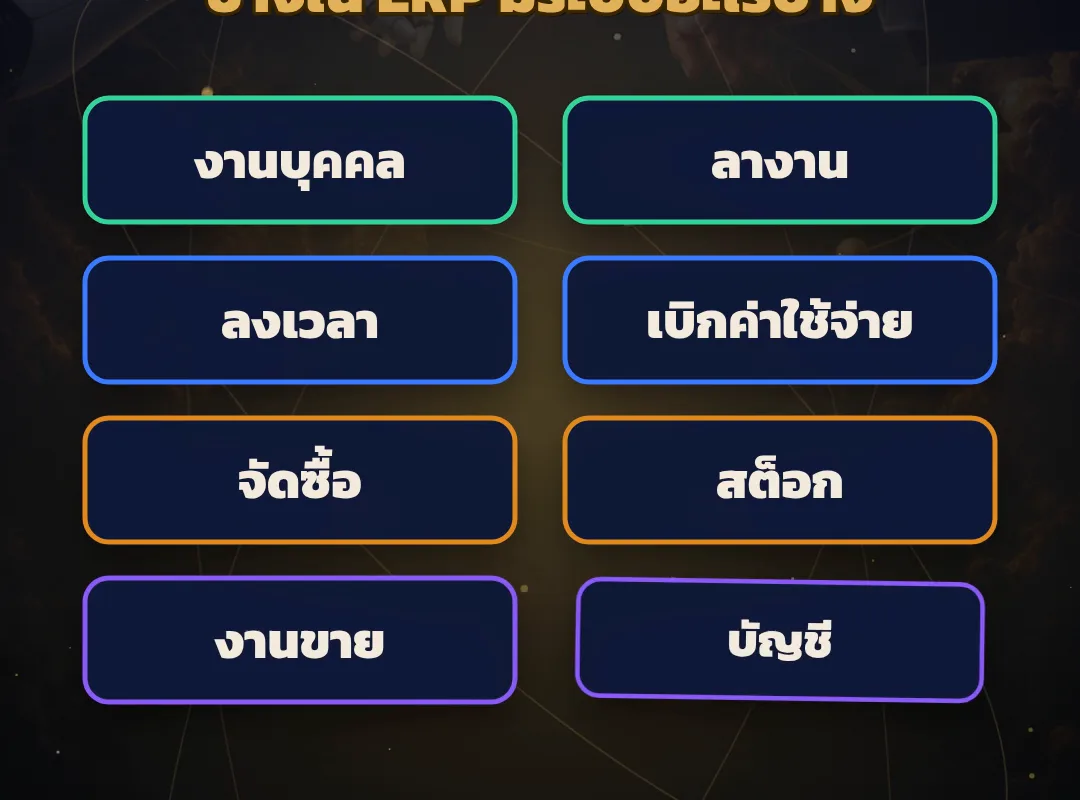
ERP คือระบบกลางของบริษัท ที่รวมงานของทุกฝ่ายไว้ในที่เดียว และใช้ข้อมูลชุดเดียวกัน ข้างในประกอบด้วยระบบย่อยหลายตัว เช่น
- งานบุคคล
- ลางาน และลงเวลา
- เบิกค่าใช้จ่าย
- จัดซื้อ และสต็อก
- งานขาย และบัญชี
บริษัทไม่จำเป็นต้องมีครบทุกตัว เลือกสร้างเฉพาะระบบที่ใช้จริงได้ แต่ทุกระบบต้องคุยกันได้ และนั่นคือจุดที่คนส่วนใหญ่พลาด
ทำไมลืม Master Data แล้ว Bug บาน
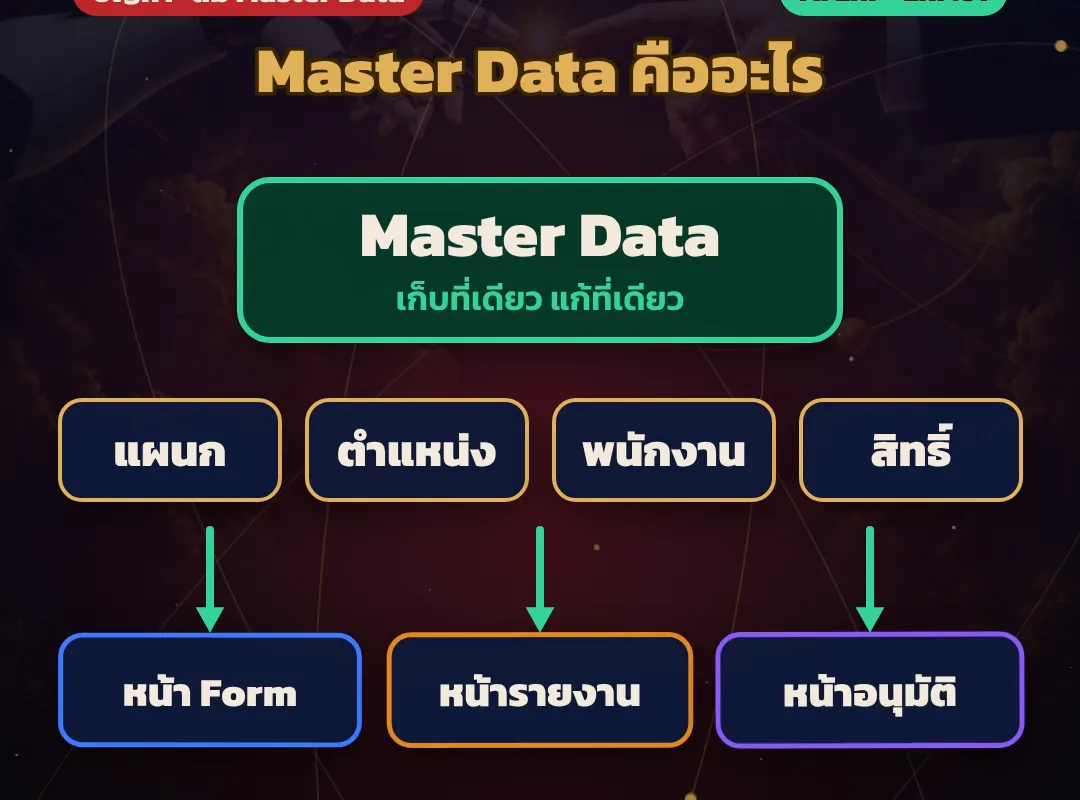
ลองนึกภาพ App ลางานที่พิมพ์ชื่อแผนกไว้ใน Code หน้า Form เขียนว่า "ฝ่ายขาย" หน้ารายงานเขียนว่า "Sales" หน้าอนุมัติเขียนว่า "ทีมขาย" วันหนึ่งบริษัทเปลี่ยนชื่อแผนก คุณต้องไล่แก้ทุกหน้า แก้ไม่ครบเมื่อไร ตัวเลขในรายงานก็ไม่ตรงกัน
Master Data คือข้อมูลหลักที่ทุกหน้าจอใช้ร่วมกัน เช่น แผนก ตำแหน่ง พนักงาน และสิทธิ์ เก็บไว้ที่เดียว แก้ที่เดียว ทุกหน้าเปลี่ยนตาม ระบบ ERP จริงจึงต้องเริ่มที่เรื่องนี้ ไม่ใช่เริ่มที่หน้าจอสวยๆ
ขั้นที่ 1 เปิด Plan mode แล้วพิมพ์ Prompt 3 ท่อน
เปิด Claude Code ก่อนพิมพ์อะไร ให้กดตรงสิทธิ์มุมขวาล่าง แล้วเลือก Plan mode โหมดนี้ Claude จะคิดและวางแผนก่อน ยังไม่แตะ Code สักบรรทัด เหมาะมากกับตอนเริ่ม Project
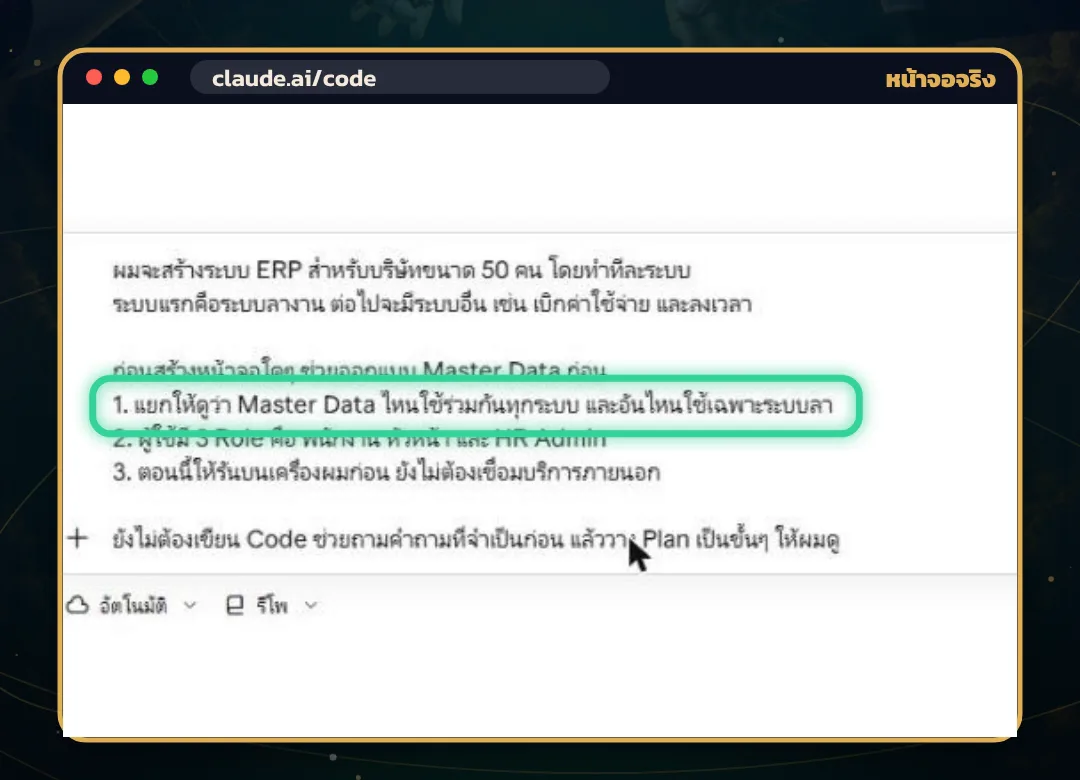
Prompt ที่ผมใช้ในคลิป แบ่งเป็น 3 ท่อน ท่อนแรกบอกภาพใหญ่ ท่อนที่สองคือหัวใจ ขอให้ออกแบบ Master Data ก่อน ท่อนสุดท้ายให้ถามก่อนสร้าง
ผมจะสร้างระบบ ERP สำหรับบริษัทขนาด 50 คน โดยทำทีละระบบ ระบบแรกคือระบบลางาน ต่อไปจะมีระบบอื่น เช่น เบิกค่าใช้จ่าย และลงเวลา

ก่อนสร้างหน้าจอใดๆ ช่วยออกแบบ Master Data ก่อน
1. แยกให้ดูว่า Master Data ไหนใช้ร่วมกันทุกระบบ และอันไหนใช้เฉพาะระบบลา
2. ผู้ใช้มี 3 Role คือ พนักงาน หัวหน้า และ HR Admin
3. ตอนนี้ให้รันบนเครื่องผมก่อน ยังไม่ต้องเชื่อมบริการภายนอก

ยังไม่ต้องเขียน Code ช่วยถามคำถามที่จำเป็นก่อน แล้ววาง Plan เป็นขั้นๆ ให้ผมดู
ขั้นที่ 2 ให้ AI ถามก่อนสร้าง
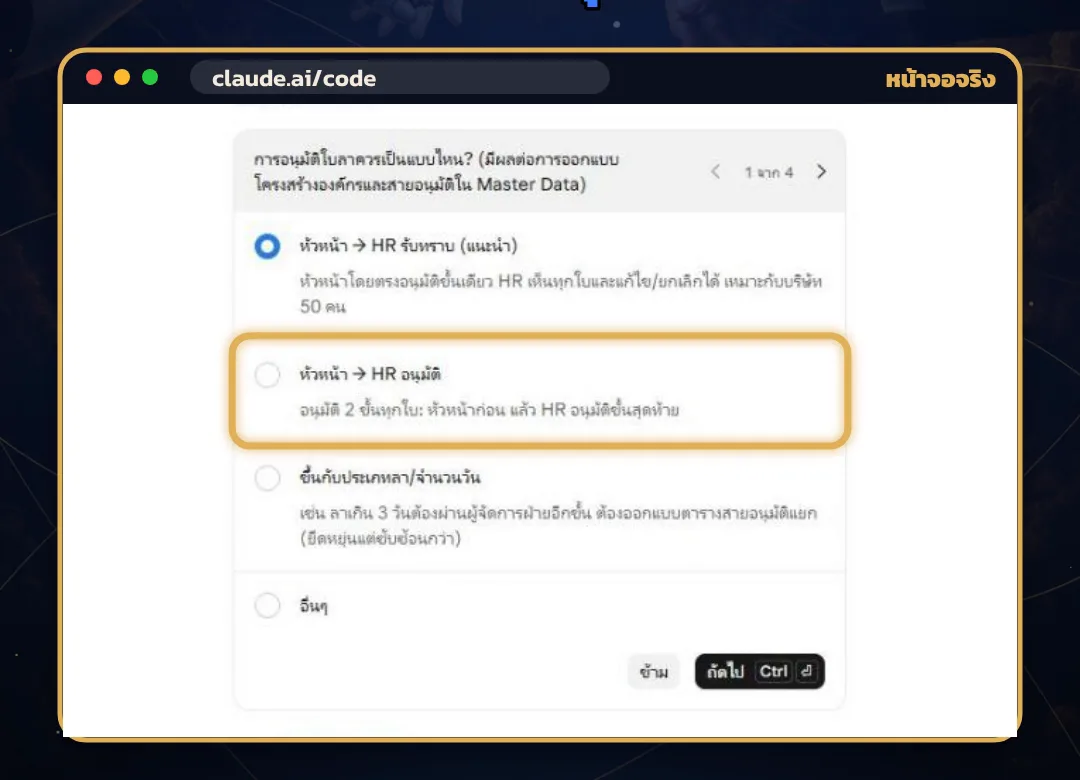
Claude ไม่ได้รีบสร้าง แต่ถามกลับเป็นคำถามแบบกดเลือกได้ทั้งหมด 8 ข้อ เช่น
- การอนุมัติใบลาเป็นแบบไหน หัวหน้าอนุมัติแล้ว HR รับทราบ หรือต้องอนุมัติ 2 ขั้น
- สิทธิ์วันลาต่อปีคำนวณจากอะไร ตามอายุงาน เท่ากันทุกคน หรือตามตำแหน่ง
- ลาได้เป็นหน่วยอะไร เต็มวัน ครึ่งวัน หรือรายชั่วโมง
- ถ้าหัวหน้าไม่อยู่ ใบลาจะไปที่ใคร
ทุกคำถามคือกติกาของบริษัท และทุกข้อจะกลายเป็น Master Data ถ้าไม่มีใครถามตั้งแต่วันแรก กติกาพวกนี้จะไปฝังอยู่ใน Code
ขั้นที่ 3 อ่าน Plan ให้เห็น Master Data 2 กลุ่ม
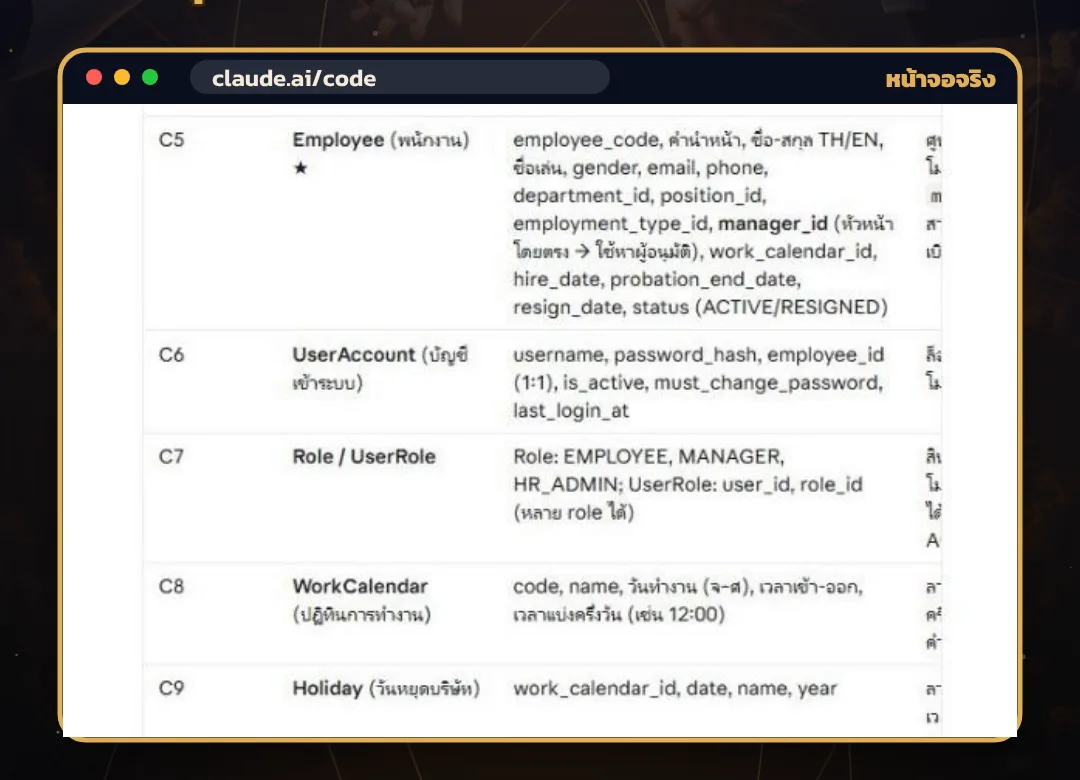
Plan ที่ได้แบ่ง Master Data เป็น 2 กลุ่มชัดเจน
- Master Data ส่วนกลาง 14 ตาราง เช่น บริษัท แผนก ตำแหน่ง พนักงาน บัญชีผู้ใช้ Role ปฏิทินทำงาน และวันหยุด ทุกระบบใช้ชุดเดียวกัน พอถึงวันสร้างระบบเบิกค่าใช้จ่ายหรือลงเวลา ก็ไม่ต้องสร้างใหม่
- Master Data เฉพาะระบบลา 4 ตาราง ประเภทการลา กฎสิทธิ์ตามอายุงาน ยอดวันลาคงเหลือ และการปรับยอด
ลาครึ่งวันได้ไหม ต้องแนบใบแพทย์เมื่อไร ยกยอดได้กี่วัน ทั้งหมดเป็นข้อมูล ไม่ใช่ Code HR เปลี่ยนกติกาเองได้ ระบบสิทธิ์ว่าใครดูอะไรได้ ก็คือ Master Data เหมือนกัน
ขั้นที่ 4 สั่งทีละขั้น ตรวจทีละขั้น
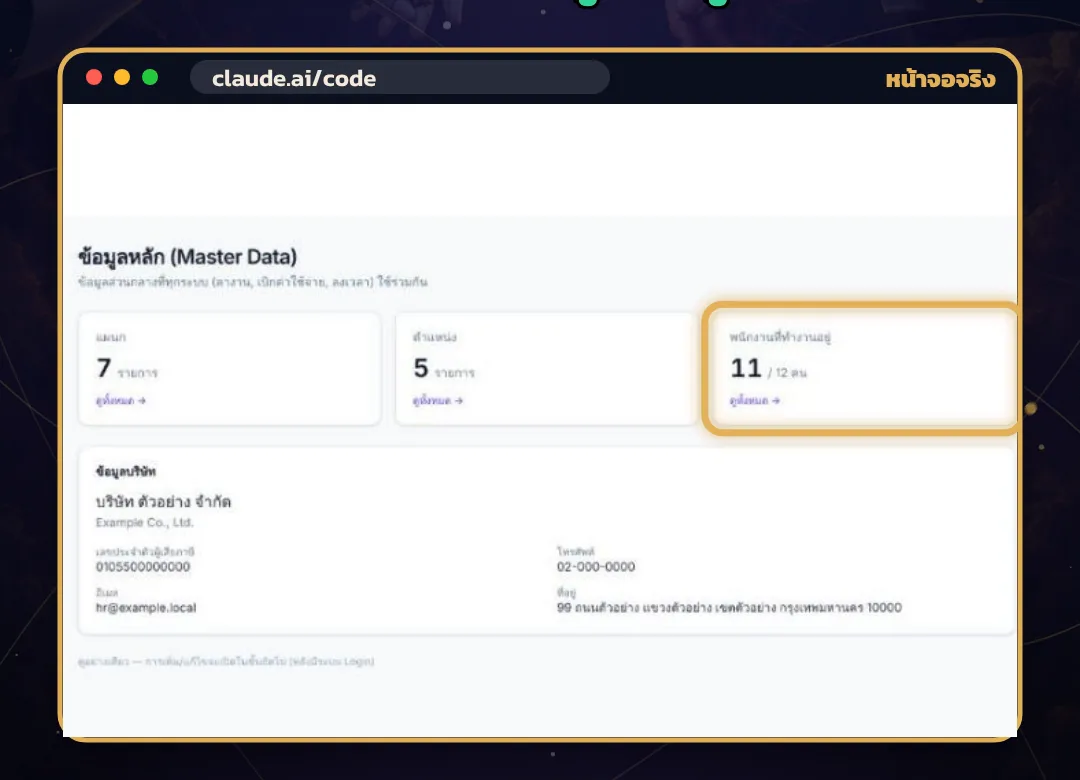
ท้าย Plan วางงานไว้ 9 ขั้น แต่อย่ากดยอมรับทั้งหมดในครั้งเดียว ผมกดแก้ไข แล้วบอกว่ารอบนี้ขอทำแค่ขั้น 1 กับขั้น 2 คือตั้ง Project และ Master Data ส่วนกลาง พร้อมหน้าเมนูข้อมูลหลัก เสร็จแล้วหยุดรอตรวจ
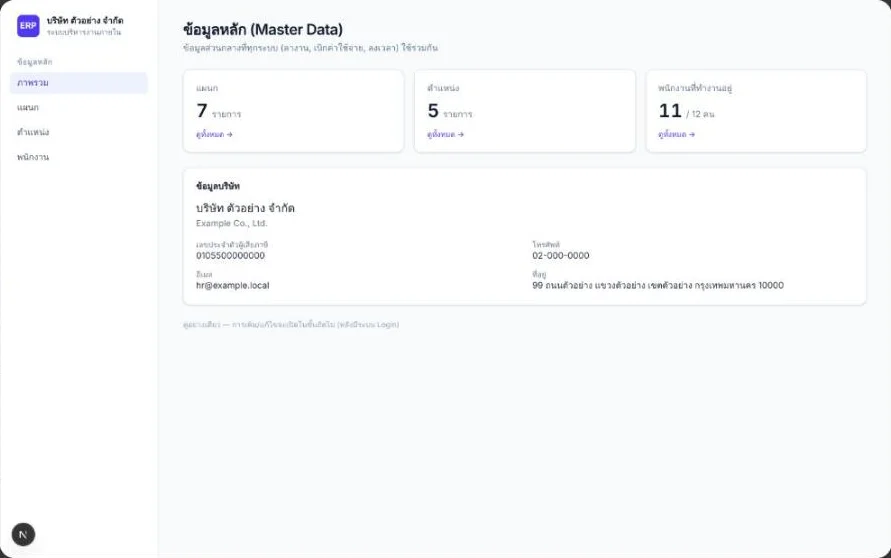
รอบนี้ใช้เวลาประมาณ 10 นาที ได้ระบบจริงที่มี 7 แผนก 5 ตำแหน่ง และพนักงาน 12 คน ทุกตัวเลขบนหน้าจอดึงมาจากฐานข้อมูลจริง
ขั้นที่ 5 เขียนกติกาไว้ใน CLAUDE.md
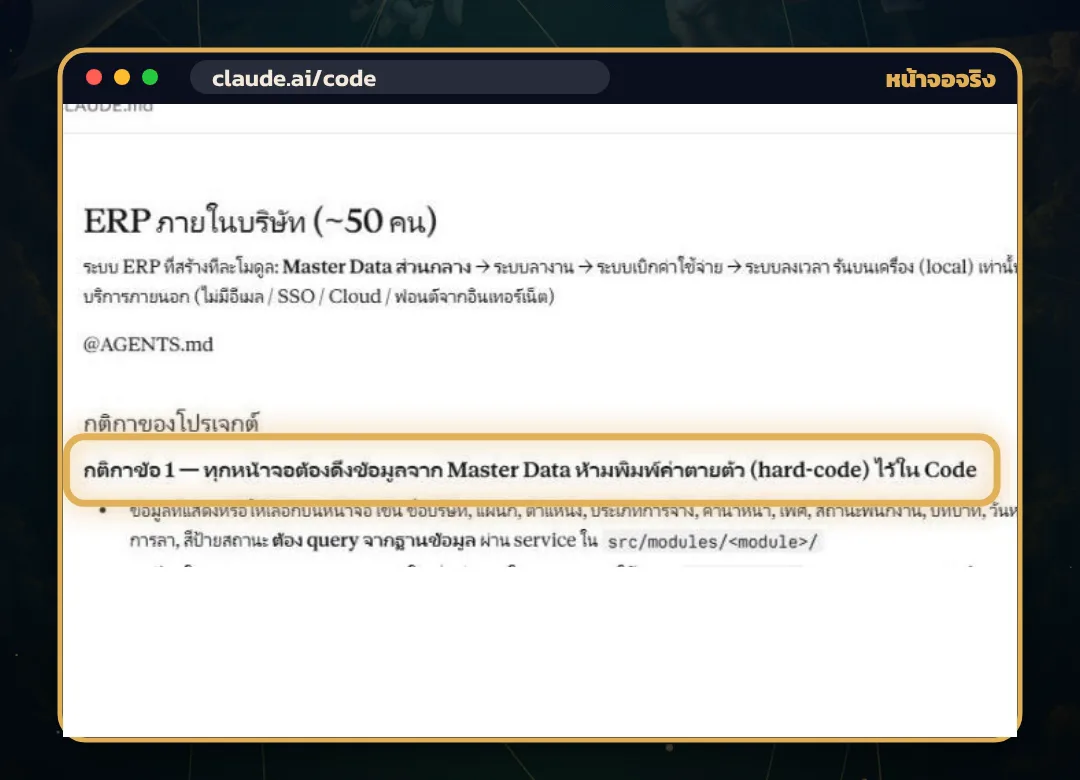
ไฟล์ CLAUDE.md คือกติกาของ Project ที่ Claude อ่านทุกครั้งที่เริ่มงาน ผมให้เขียนกติกาข้อแรกไว้ว่า ทุกหน้าจอต้องดึงข้อมูลจาก Master Data ห้ามพิมพ์ค่าตายตัวไว้ใน Code ผลคือ Claude เพิ่มตาราง Lookup ให้เองเพื่อเก็บคำนำหน้า เพศ และสถานะพนักงานไว้ในฐานข้อมูล
ต่อไปไม่ว่าจะสร้างอีกกี่หน้าจอ หรือเปิดคุยใหม่อีกกี่รอบ กติกานี้ยังอยู่
สรุป 4 ข้อ
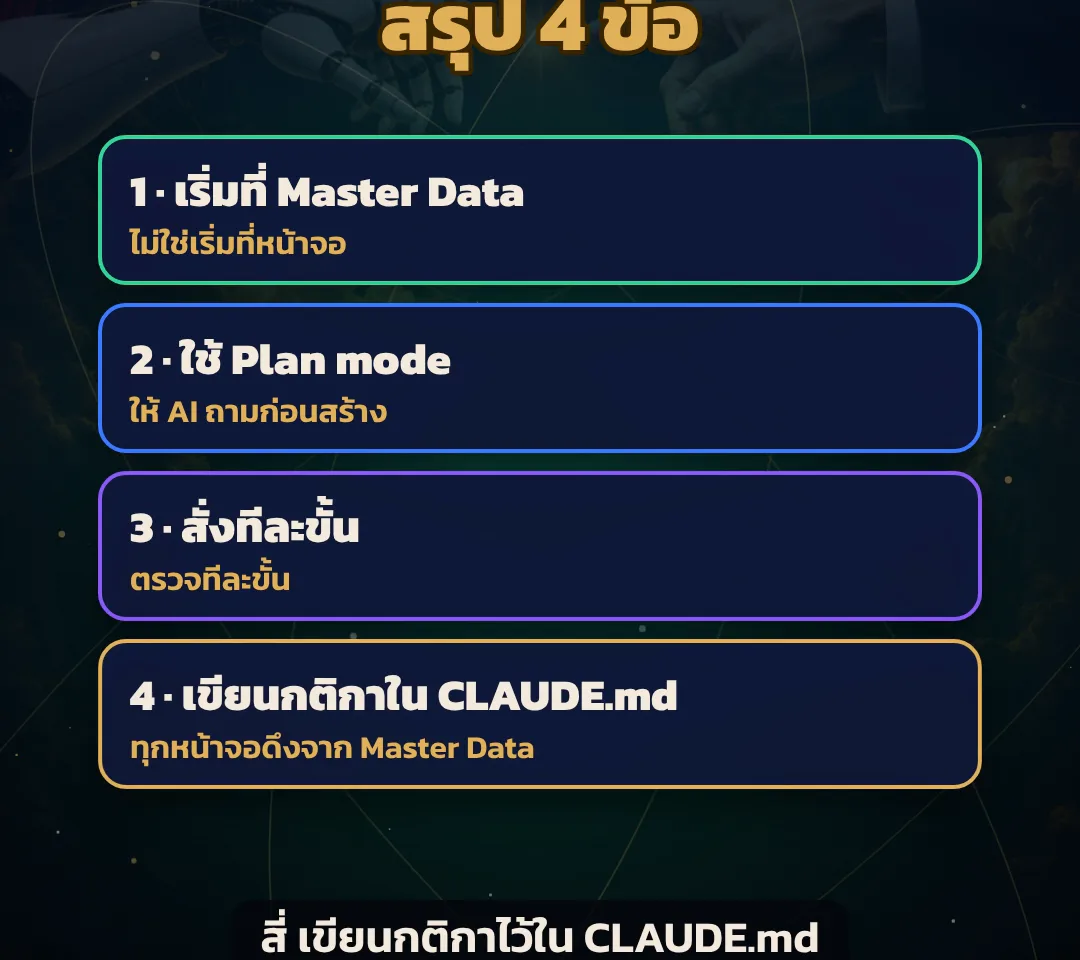
- เริ่มที่ Master Data ไม่ใช่หน้าจอ
- ใช้ Plan mode ให้ AI ถามก่อนสร้าง
- สั่งทีละขั้น ตรวจทีละขั้น
- เขียนกติกาไว้ใน CLAUDE.md
ตอนต่อไป
คอร์สที่เรากำลังจะสอนในซีรีส์นี้มูลค่าเป็นแสน แต่ผมจะสอนไปทีละคลิป ตอนหน้า ERP.02 ลงลึก Master Data กลางขององค์กร ส่วน GitHub, Supabase และการขึ้นเว็บจริง จะตามมาในตอนถัดๆ ไป